# Como enviar / consultar RPS em Barueri, SP
Algumas prefeituras não possuem integração eletrônica com sistemas ERP, e este é o caso do município de Barueri. Por isso, o SIGA está configurado para gerar um arquivo com os dados do RPS, que você precisa enviar manualmente para o sistema da prefeitura. Siga os passos abaixo:
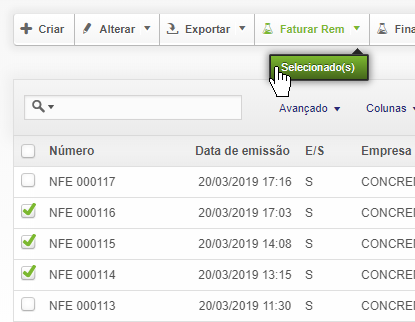
1\. Selecione normalmente as suas Danfes e clique em "Faturar/Rem > Selecionado(s)" para que o SIGA gere o RPS correspondente.
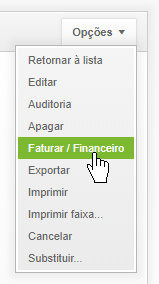
2\. Clique no RPS gerado e revise se está tudo correto - preços, vencimentos, endereços e envie os dados para o financeiro pelo menu "Opções > Financeiro/Faturar" como de costume
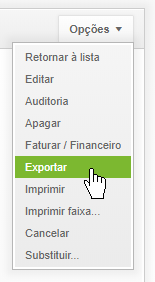
3\. Exporte o arquivo clicando no menu "Opções > Exportar"
***Nota**: é uma boa prática você criar uma pasta chamada RPS no seu computador para salvar todos os arquivos que você exportar. O sistema sempre salva os arquivos no padrão **RPS 000126.txt**, **RPS 000127.txt**, etc.*
4\. Fature as Danfes dos demais clientes e repita o procedimento acima até terminar, salvando todos os arquivos RPS na pasta que você criou. Fica mais fácil terminar tudo no SIGA antes de entrar no site da prefeitura.
5\. Abra o site da prefeitura de Barueri clicano no link [https://www.barueri.sp.gov.br/nfe](https://www.barueri.sp.gov.br/nfe "NFS-e Barueri").
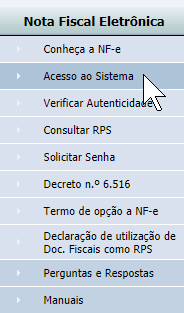
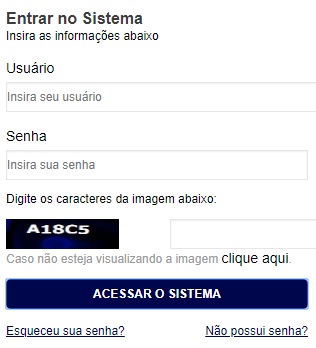
6\. Clique no link abaixo "Acesso ao Sistema" e em seguida informe seu usuário e senha
7\. Para enviar os arquivos
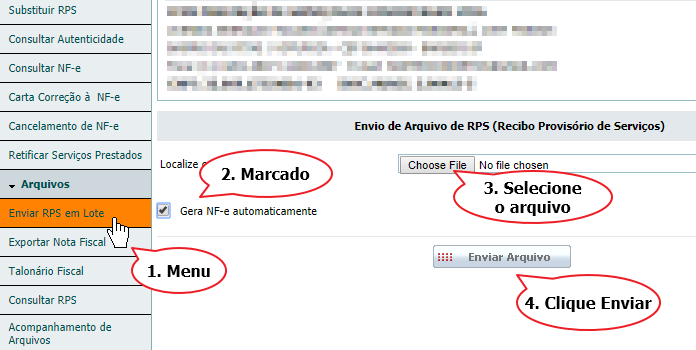
*1. Selecione o menu "Enviar RPS em Lote"*
*2. Marque a opção "Gerar NFe automaticamente"*
*3. Selecione o primeiro arquivo que você exportou pelo SIGA*
*4. Clique "Enviar Arquivos"*
8\. Caso a prefeitura acuse algum erro em algum dos arquivos, retorne ao SIGA, corrija o erro, exporte o arquivo corrigido e envie novamente pelo passo acima. Caso contrário, envie o próximo RPS até encerrar.
***Nota**: sugerimos que você faça o envio de todos os arquivos um a um, desta forma você garante que todos os arquivos gerados no SIGA seão enviados para a prefeitura corretamente sem perda na sequência de numeração.*
9\. Faça o download do PDF da nota fiscal pelo site da prefeitura e salve na sua máquina, preferencialmente em uma mesma pasta chamada NFS. Desta forma você terá seus arquivos separados e organizados nas pastas RPS e NFS.
***Nota**: o SIGA possui backups diários, mesmo que você perca suas pastas, sempre será possível exportar os arquivos novamente pelo SIGA. As notas da prefeitura também ficam arquivadas e podem ser consultadas a qualquer momento.*