# Criando um Contrato / Orçamento de Traços
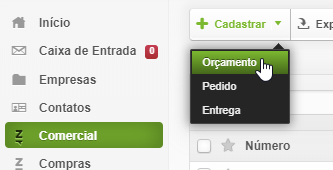
#### 1. Clique no menu Comercial e em seguida Cadastrar > Orçamento
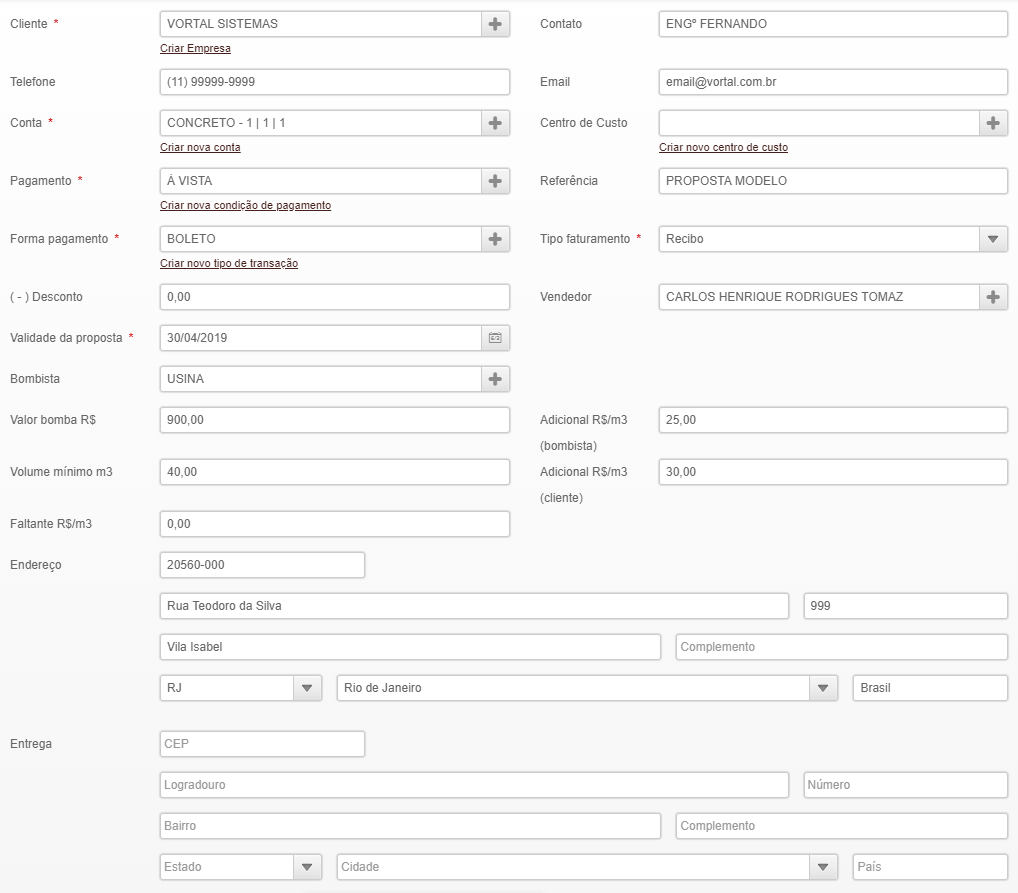
#### 2. Preencha os dados principais do cliente e endereço da obra, conforme modelo abaixo e clique em **Salvar**:
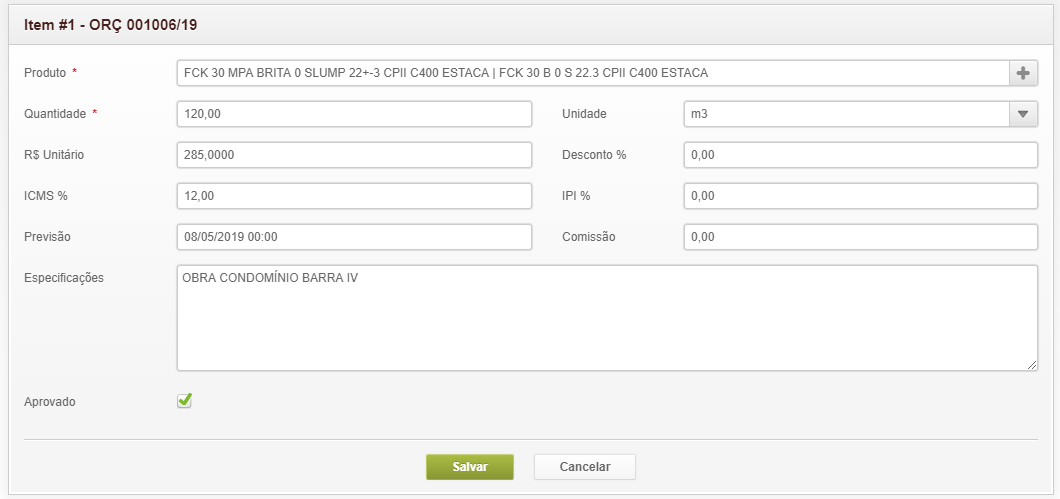
#### 3. Informe os itens, clicando no botão **+Criar** logo abaixo:
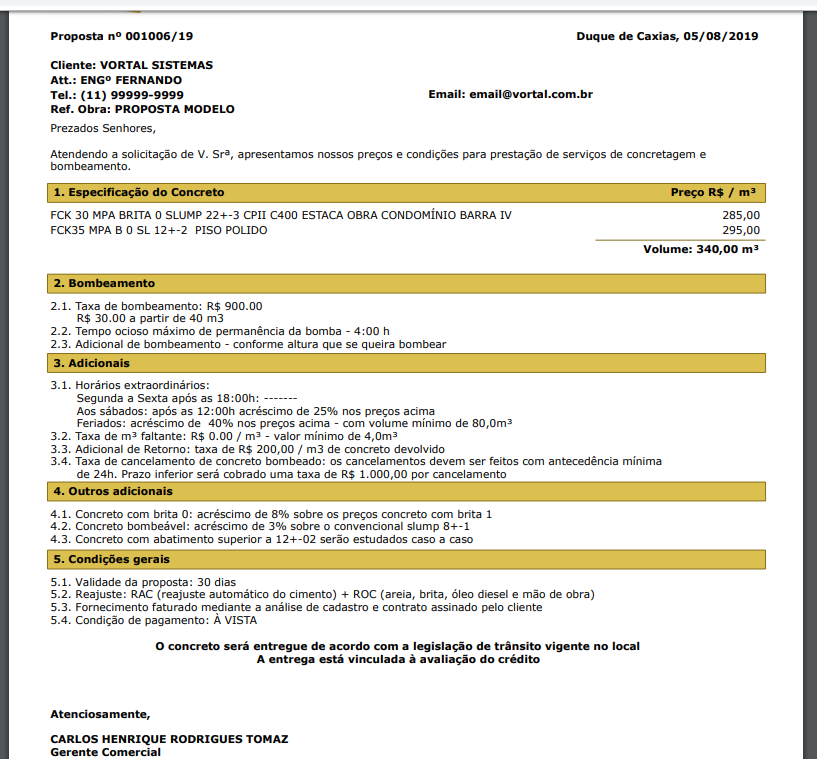
#### 4. Clique em **Salvar** para retornar à tela principal. Na tela principal, vá no menu **Opções > Imprimir**. Aqui, cada empresa possui o seu modelo de contrato, que é formatado durante a implantação do sistema. O modelo abaixo serve apenas como exemplo, observe como os campos são mapeados da tela para o papel/exemplo:
**Observações:**
1\. O campo **Conta** se refere ao tipo de receita, que será sempre **CONCRETO**;
2\. O campo **Tipo Faturamento** deve ser preenchido com atenção antes de dar início à obra/remessas;
3\. O **Endereço de Entrega** refere-se ao endereço onde será entregue o concreto, ou seja, é o endereço da obra. Caso não este preenchido, o sistema considera o **Endereço Principal** como sendo o endereço da obra;
4\. Os campos **Pagamento** e **Forma de Pagamento** se referem à condição contratada com o cliente. Pode ser alterado ao final do processo durante o faturamento da obra.
5\. No item da proposta, os campos **Previsão** e **Quantidade** se referem à data/hora e ao volume previstos para a obra. Na ocasião da programação ou na entrega do concreto, este horário serve apenas como referência para o balanceiro. Ele possuirá contato direto com o responsavel na obra, e se encarregará de enviar as remessas quando devido.
#### 5. Uma vez assinado o contrato, vá no menu **Opções > Fechar** e o sistema tansformará este orçamento/contarto automaticamente em uma programação.
#### 6. Uma vez criada a programação e todos os dados conferidos (especialmente volume e data/hora da obra), vá novamente no menu **Opções > Fechar** para transformar a programação em uma Entrega, que será então visualizada pelo balanceiro.
### **CONCEITO MODULAR DO COMERCIAL**

\- Um orçamento/contrato, quando fechado, gera um pedido/programação (em aberto)
\- Um pedido/programação, quando fechado, gera uma entrega (em aberto)
\- Uma entrega é fechada parcialmente a cada remessa feita pelo balanceiro