# Módulo Qualidade/Laboratório - Corpos de Prova
O SIGA possui um módulo de Qualidade, aonde é possível registrar os resultados obtidos no rompimento dos corpos de prova em seu Laboratório. O procedimento do item 1 permite ao balanceiro criar o registro, enquanto que o procedimento 2 deverá ser utilizado pelo técnico do seu laboratório para lançar os rompimentos.
Antes de você começar a utilizar esta sistemática, verifique se os seus traços possuem as especificações cadastradas, conforme exemplo abaixo. Caso não possua, [siga este procedimento](http://sac.vortal.com.br/index.php?action=artikel&cat=3&id=30&artlang=pt-br) para lançar os valores em todos os seus traços.
### **1. Geração do CP**
Na tela de liberação da BT, sempre que precisar gerar laudo para o CP no módulo de Qualidade, selecione a opção **Gerar CP/Qualidade** de acordo com os exemplos abaixo. À esquerda, exemplo da tela do sistema com dosagem integrada. À direita, quando a liberação é feita pela web, sem integração. Marque a opção de acordo com a sua tela.
###### 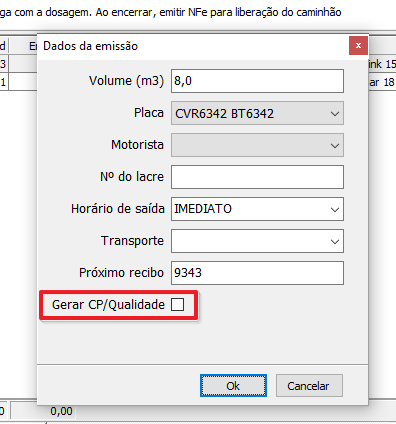 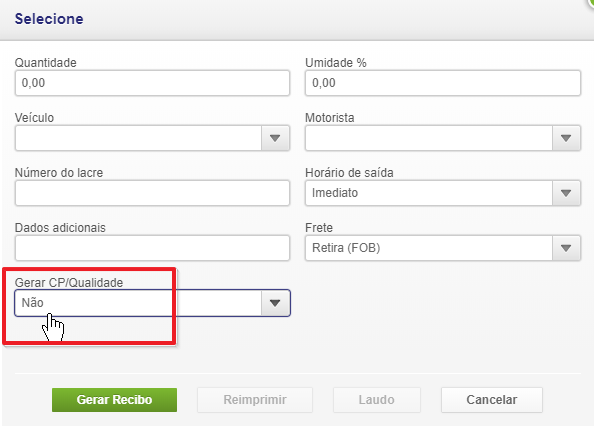
*Tela de liberação da BT integrado com dosagem - e - Tela de liberação da BT via web, sem integração com dosagem*
Sempre que você fizer este procedimento, o SIGA gera um novo registro na qualidade, com numeração sequenciada e vinculada à nota fiscal que você está emitindo. Desta forma, o laboratorista tem controle total do CP que ele irá avaliar, com o endereço da obra, nome do cliente e data da emissão da nota (data da usinagem). Com base nestes dados, é possível avaliar os rompimentos nas datas desejadas: 3, 7, 14, ou 28, de acordo com as especificações da sua usina.
**Importante**: uma vez gerada a nota fiscal, não é mais possível vincular o CP, por isso, esteja atento à marcação dos campos acima **antes de gerar a nota**.
### **2. Lançamento e Controle dos Rompimentos**
No menu Produção você tem acesso a todos os registros da qualidade, gerados pelo balanceiro no item 1 acima.
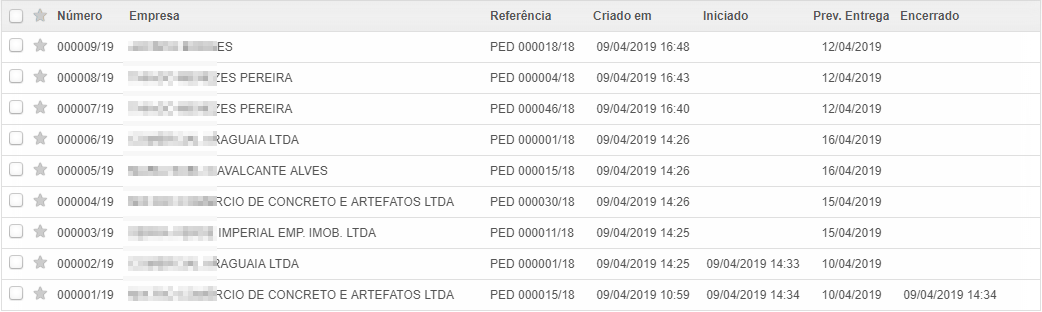
Por esta listagem você pode verificar:
\- Quais CP's já foram processados (data de encerramento preenchida)
\- Quais CP's ainda estão faltando processar (data de início preenchida, encerrada em branco)
\- Quais CP's ainda nem foram processados (data de início em branco)
\- O número do pedido/programação do cliente
Cada pedido/obra, poderá ter vários corpos de prova vinculados a diversas entregas e estarão todos dentro de uma mesma OP.
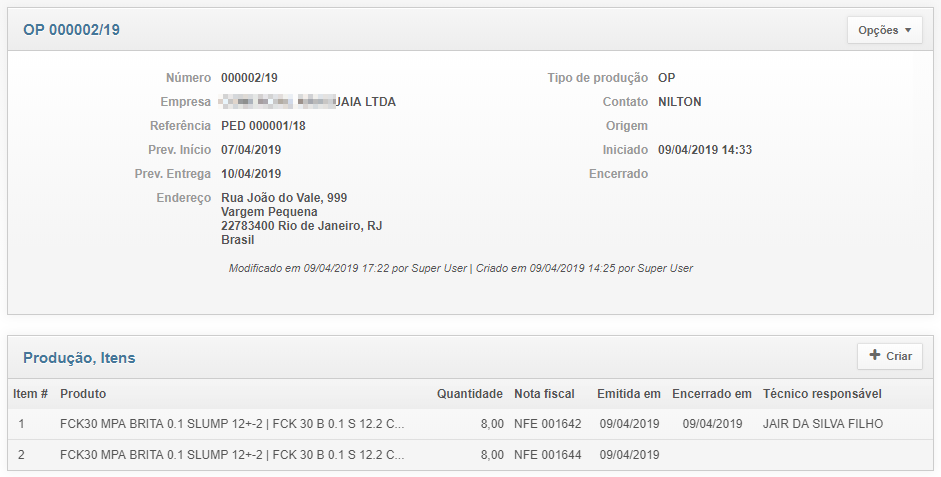
*Exemplo, OP 0002/19 engloba as 2 remessas do PED 0001/19 (16 m³ obra Vargem Pequena)*
### **Para informar os valores**
a) Localize a OP desejada pelo número, nome do cliente ou endereço da obra na tela principal;
b) Clique na OP para abrir os detalhes;
c) Na parte inferior da tela contendo os traços, clique no item que você deseja trabalar. A tela abaixo será exibida:
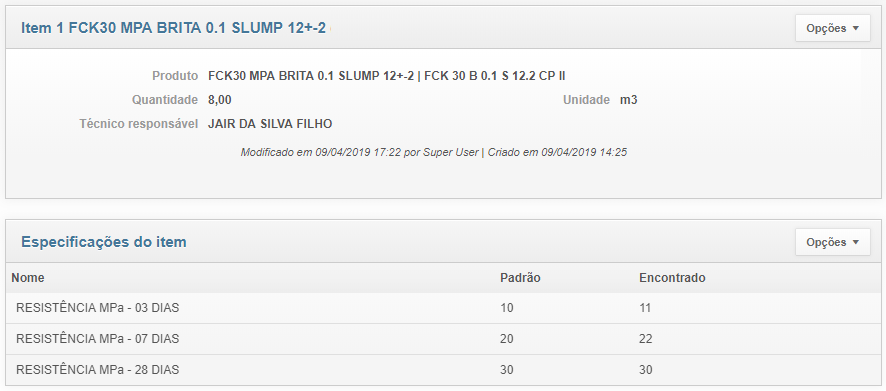
d) Clique no menu **Opções > Editar** e informe o nome do técnico responsável pelo lançamento. Clique em **Salvar**.
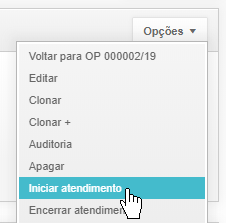
e) Clique no menu **Opções > Iniciar atendimento** para informar ao sistema que você iniciou os lançamentos.
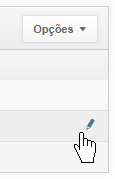
f) Na parte inferior da tela, na seção **Especificações do Item** você encontra os valores a serem lançados. Posicione o mouse no final de cada linha e clique no icone / lápis para entrar em modo de edição:
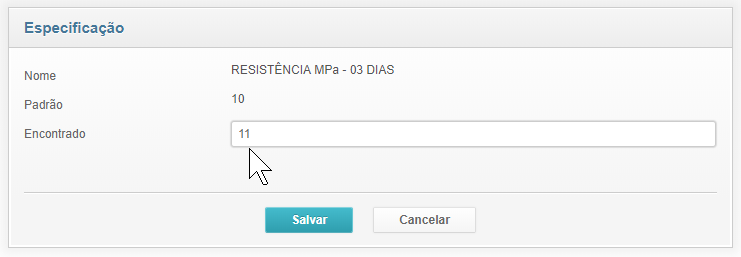
g) Digite o valor encontrado na medição e clique em **Salvar**. Repita o procedimento para todos os lançamentos e todos os CP. O valor padrão vem do cadastro de produto e não pode ser alterado aqui na produção. Desta forma, temos os valores **teórico** (especificado no cadastro do traço) e o **real** (obtido na prensa).
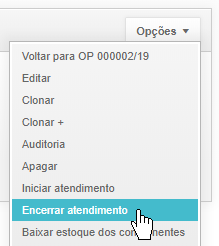
h) Quando terminar de lançar todos os valores deste CP, clique no menu Opções > Encerrar atendimento para informar ao sistema que este item já está encerrado:
Desta forma, pela tela da OP você sabera qual CP ainda não foi encerrado e precisa ser digitado, facilitando o seu controle:

### **Para imprimir o Laudo**
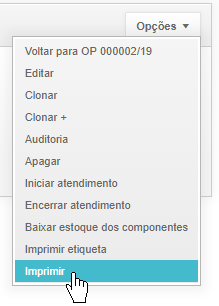
Dentro dos detalhes do traço, vá no meu **Opções > Imprimir**
****