# Produção com Dosagem Automatizada
## Abrindo o Operacional SIGA
1\. Clique no icone do Operacional SIGA na sua tela 
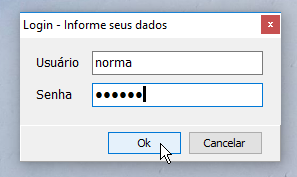
2\. Informe seu usuário e senha (caso não possua, peça para o seu administrador criar um para você)
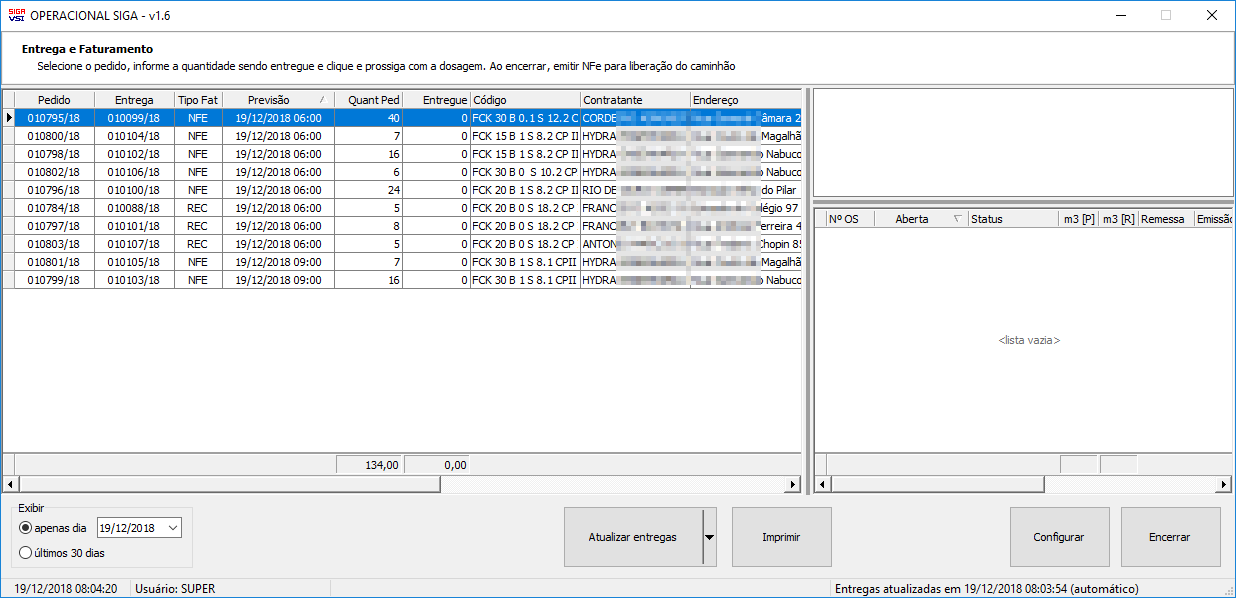
3\. Esta é a tela principal do Operacional SIGA. Ela atualiza automaticamente a cada 15 minutos. Caso necessite atualizar alguma programação que acabou de ser inserida, clique em **Atualizar entregas**
## Efetuando a dosagem e liberação de BT
Para o procedimento de produção/liberação de BT, siga os passos abaixo:
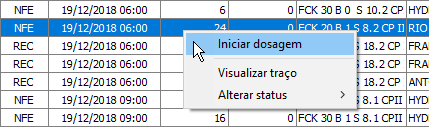
1\. Clique em cima da obra desejada com o botão direito do mouse, selecione **Iniciar dosagem**:
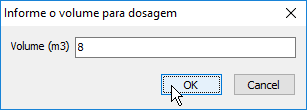
2\. Informe o volume desejado e clique **OK** (não precisa digitar vírgula se o volume for inteiro. Se precisar enviar fracionado, basta informar por exemplo 3,5 ou 4,5 com a vírgula):
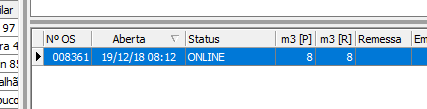
3\. Neste instante o sistema abre uma linha no lado direito da tela indicando o número da OS enviada para o sistema de dosagem:
4\. Alterne para o sistema de dosagem e verifique no canto superior da tela a mensagem em vermelho piscando, e na parte de baixo o número da OS enviada pelo SIGA:
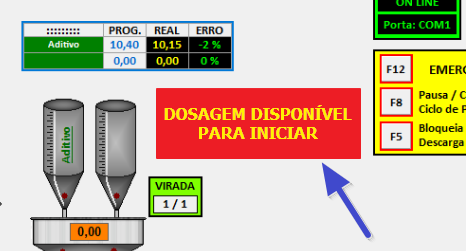
*Mensagem indicando dosagem disponível*
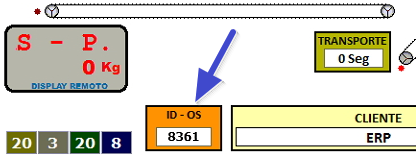
*Número da OS enviada pelo SIGA*
5\. Inicie a dosagem pelo sistema Unibal clicando em  e acompanhe normalmente até encerrar toda a pesagem. Lembre que aqui, o traço selecionado na programação já não pode mais ser alterado assim como o volume que você informou. Caso ocorra algum imprevisto, veja as observações no final desta página.
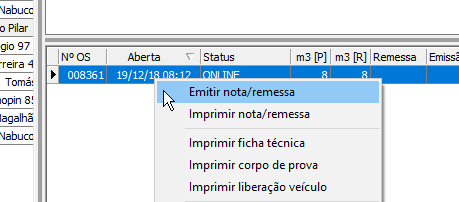
6\. Após ter encerrado a dosagem, volte ao Operacional e clique com o botão direito do mouse em cima da OS que você acabou de encerrar, selecione **Emitir nota/remessa**:
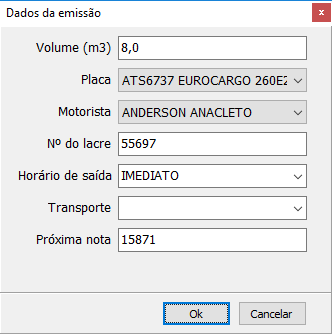
7\. Preencha os dados abaixo e clique em **OK**. Aguarde a nota ser exibida na tela, imprima e ilbere o motorista da BT.
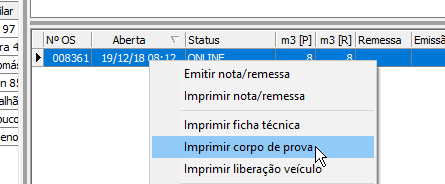
8\. Caso seja necessário emitir **Certificado do CP** (corpo de prova), selecione o mesmo menu da nota e clique na opção abaixo:
9\. Repita os passos de 1 a 8 para todas as obras até encerrar. Observe que as colunas abaixo indicam a quantidade que o cliente solicitou (na programação) e a quantidade total que você entregou/produziu (pelo operacional). Note também que
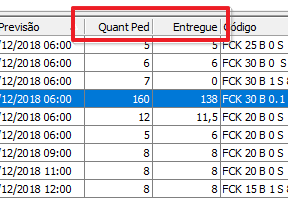

*Detalhe dos totais programados x produzidos*

*Cada obra selecionada na lista principal exibe todas as OS e notas para aquela obra*
## Dúvidas e Observações
**Dúvida "Traço errado"** - Acabei de gerar uma OS e observei que o traço está errado na tela da Unibal (faltando areia, cimento no silo errado, etc)
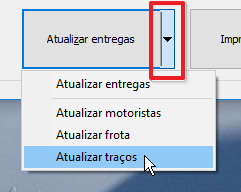
**Resposta**: Peça ao responsável pelo cadastro de traços no sistema que corrija os agregados. Depois, vá no seu Operacional e selecione **Atualizar traços** no menu abaixo. Execute a dosagem com a mesma OS (não precisa cancelar e enviar outra).
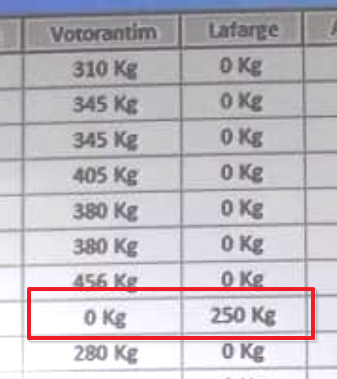 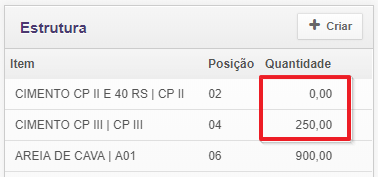
*Exemplo de cadastro errado do traço FCK 20 B0 S18.2 CP II (Votorantim) - no cadastro consta CPII zerado (lançado como CPIII Lafarge)*
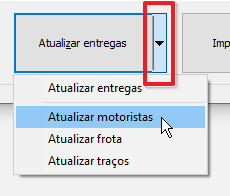
**Dúvida "motorista novo"** - Entrou um motorista novo na empresa mas ele não aparece na minha lista quando vou emitir a nota.
**Resposta**: Peça ao responsável pelo cadastro dos motoristas para cadastrar, depois vá no seu Operacional e selecione **Atualizar motoristas** no menu abaixo. Se você tiver acesso, [siga os passos nesta página](http://sac.vortal.com.br/index.php?sid=519&lang=pt-br&action=artikel&cat=3&id=19&artlang=pt-br):
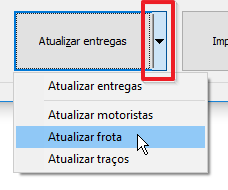
**Dúvida "BT não aparece"** - Não estou vendo todas as BT's na lista quando vou emitir a nota.
**Resposta**: Peça ao responsável pelo cadastro da frota para cadastrar, depois vá no seu Operacional e selecione **Atualizar frota** no menu abaixo. Se você tiver acesso, [siga os passos nesta página](http://sac.vortal.com.br/index.php?sid=519&lang=pt-br&action=artikel&cat=3&id=21&artlang=pt-br):
**Dúvida "Cancelar OS"** - Preciso cancelar uma OS, o cliente acabou de cancelar e já tinha enviado pra Unibal...
**Resposta**: Selecione a obra na lista principal e, na lista de OS à direita, clique com o botão direito em cima da OS que você deseja cancelar, selecione **Cancelar OS**. **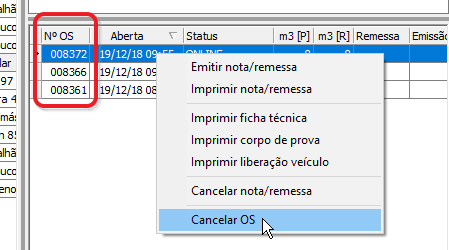**
Importante: apenas a última OS enviada pode ser cancelada, porque a integração trabalha em um sistema de fila!
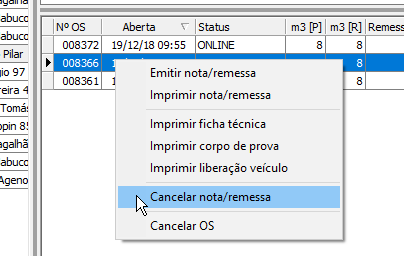
**Dúvida "Cancelar uma nota"** - Emiti uma nota errada ou o cliente cancelou a entrega e já tinha emitido a nota.
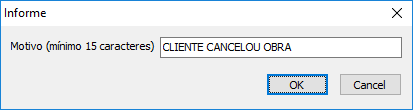
Resposta: Selecione na lista à direita (aonde aparecem os detalhes de emissão de cada obra) a OS/nota que você precisa cancelar. Clique com o botão direito em cima dela e selecione **Cancelar nota/remessa**, informe o motivo e clique **OK**. Observe que para cancelamento de NF-e o prazo máximo é de 24 horas a partir da data/hora de emissão.
****
****