# Recebimento de Agregados com/sem Frete
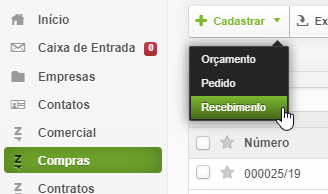
1\. Menu Compras > Cadastrar > Recebimento
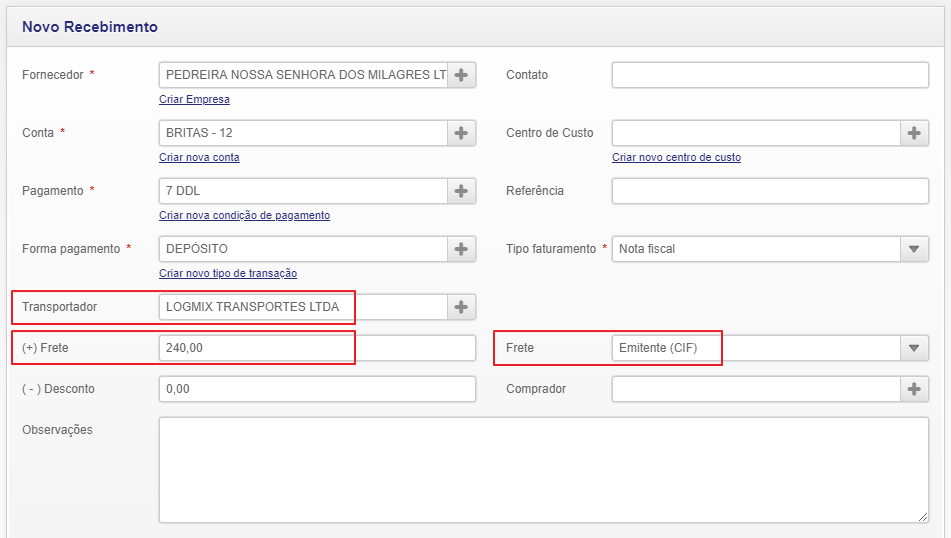
2\. Na próxima tela, preencher os campos conforme exemplo abaixo:
Por definição:
\- Preço de mercadoria C I F já inclui frete e seguro
\- Preço de mercadoria FOB não inclui frete nem seguro, é preço "a retirar"
Por isso, se você informar no recebimento:
\- **Frete C I F**: o sistema não irá somar o frete informado por já considerar incluso no produto (campo para referência/relatórios)
\- **Frete FOB**: o sistema irá somar o frete informado ao total do recebimento
3\. Adicione o item sendo recebido, clicando no botão **Criar**
****
4\. Informe os dados conforme modelo abaixo, observando com atenção a quantidade e a unidade:
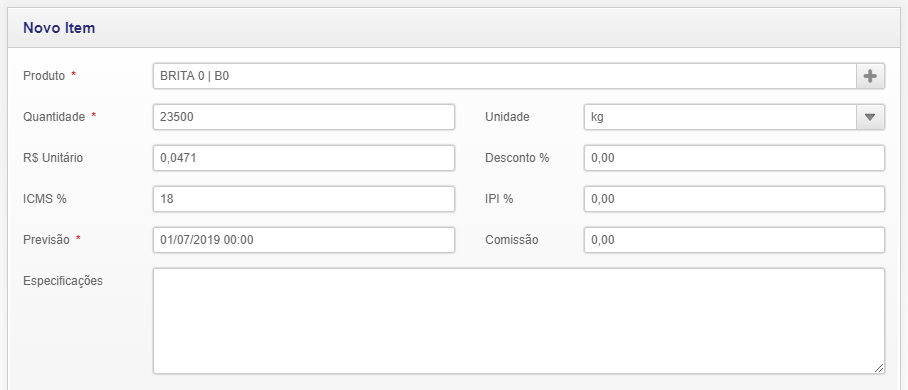
5\. Confira a tela principal, observado a influência do campo **Frete** no valor total:
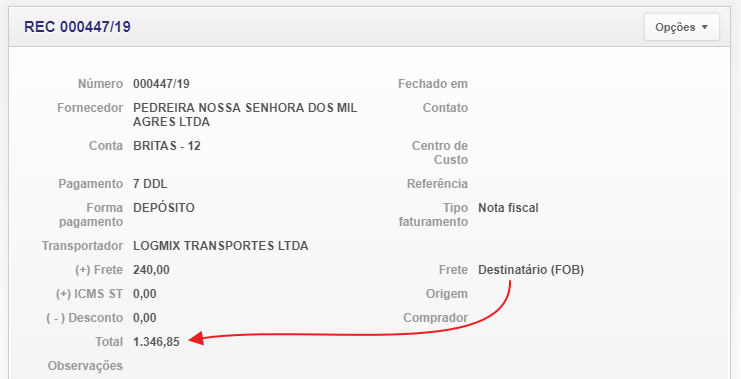
* Recebimento com frete FOB, valor do frete é somado ao valor total*
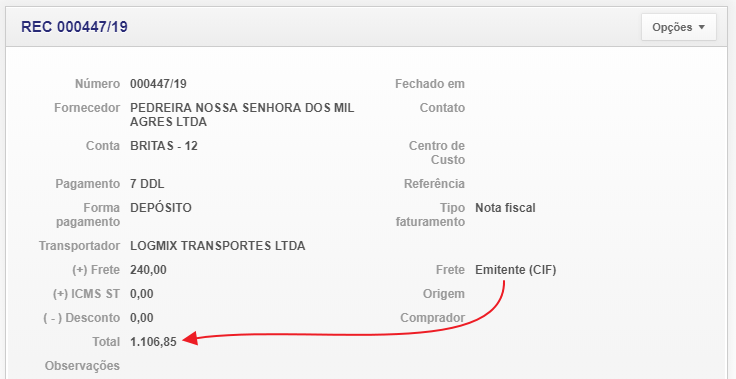
*
Recebimento com frete CIF, valor frete não é somado ao valor total*
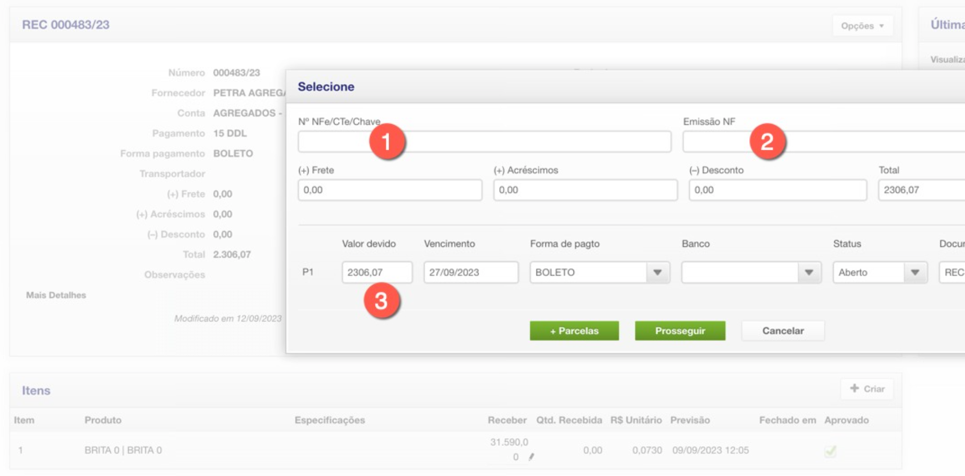
6\. Uma vez lançados todos os itens e conferidos todos os dados, selecione o menu **Opções > Fechar** para que o sistema lhe exiba a tela de finalização abaixo, aonde você deverá informar:
a) o número da nota fiscal do fornecedor (000123)
b) você também pode acrescentar o recibo/vale da transportadora, por exemplo "RECIBO 999999"
c) data de emissão da nota fiscal (esta data é a base para o cálculo dos vencimentos no financeiro)
d) verifique o valor da nota com o total apresentado, se houver alguma diferença devido a arredondamento, corrija o valor ali antes de prosseguir
Clique **Prosseguir**.
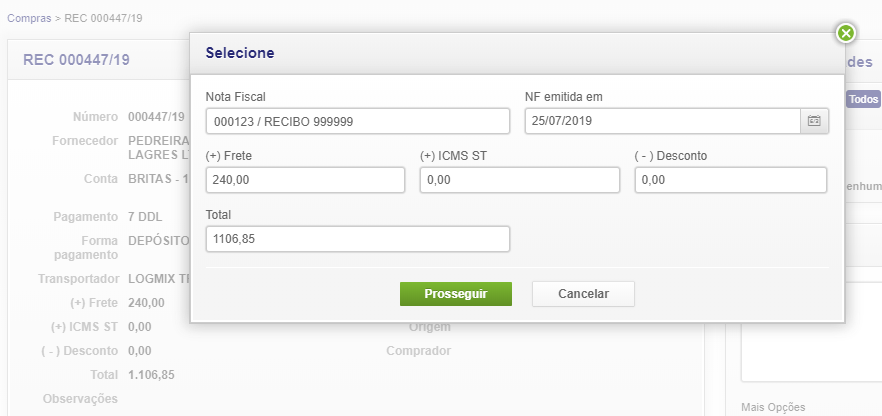
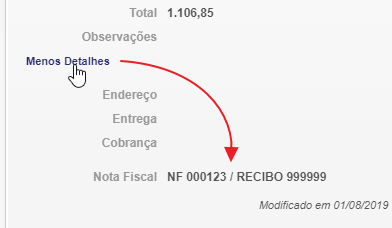
7\. Procedimento encerrado, títulos lançados no contas a pagar, e detalhe dos documentos de entrada na tela do recebimento:

Observando que tanto a NF do fornecedor quanto o comprovante da transportadora são vinculados ao título.
### **Conversão de Unidades :: NF em TONELADA**
Muitas vezes, quando você recebe pedra ou areia em tonelada, é preciso converter os valores digitados aqui no recebimento, uma vez que todo o estoque no SIGA é baixado em kg. Por exemplo:
NF Polimix de BRITA, com 31,59 ton a R$ 73,00 / tonelada. Para lançar em kg no recebimento, você precisa:
a) multiplicar a quantidade por 1000 = 31,59 ton = **31590 kg** b) dividir o valor unitário por 1000 = R$ 73,00 / ton = **R$ 0,073 / kg**
Esta conversão dá no mesmo em termos de total da NF, ou seja, neste exemplo R$ 2.306,07.
Durante a sua conferência na tela abaixo (quando você faz Opções > Fechar), verifique o valor total e a data de vencimento apresentados pelo SIGA. Pode ocorrer que na NF do fornecedor esteja, por exeplo, com R$ 2.306,10, neste caso você deve corrigir o lançamento (campo 3 na foto abaixo) para que o lançamento seja feito corretamente no contas a pagar. Verifique também a data de emissão da NF (no campo 2 abaixo) e a data de vencimento calculada (campo 3). Caso o vencimento esteja diferente da NF, por exemplo em caso de algum feriado ou antecipação de final de semana, corrija o vencimento também nesta tela antes de prosseguir.