# Como cadastrar ou alterar um grupo de acesso
Os grupos de acesso no SIGA são o mecanismo para definir o que cada usuário - ou grupo de usuários, poderá fazer ou não no sistema. Qual módulo cada usuário terá acesso, e o que cada um poderá fazer dentro de cada módulo.
Você pode por exemplo, definir que um usuário possa apenas visualizar suas contas a pagar, mas não alterar, não baixar, nem tão pouco remover. Outro usuário por exemplo, terá acesso a fazer baixas e estornar transações. Estas definições ficam a critério do **administrador do sistema** dentro da sua empresa, e é de exclusiva competência do cliente.
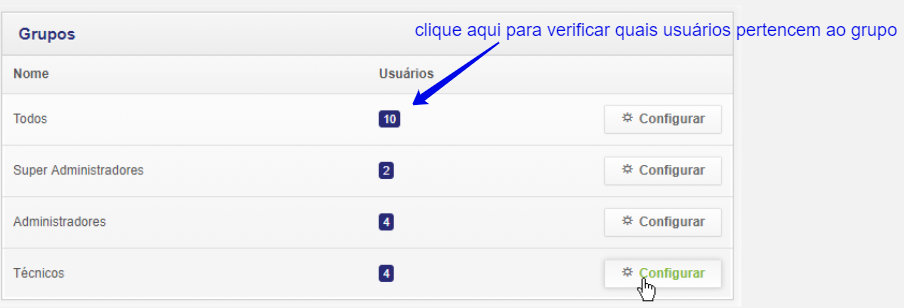
Os passos abaixo são básicos tanto para criar como para alterar um grupo. Para criar, clique em  e para alterar um grupo clique 
A principal diferença é que, ao criar um novo grupo de acesso, você precisará informar todos os acessos item a item em todos os módulos do sistema. Para reconfigurar um grupo existente, vá apenas no módulo ou direito que lhe interessar.
Lembre-se sempre que, ao alterar um grupo de acesso, **todos os usuários vinculados a ele serão impactados instantaneamente**.
1\. Clique na área de administração conforme a figura abaixo. Caso você não possua acesso, repasse para o administrador do sistema que possui os acessos devidos:
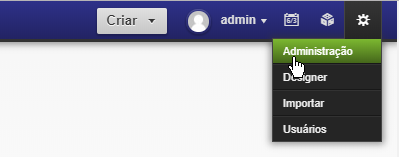
2\. Clique no menu **Grupos** à sua esquerda na tela:
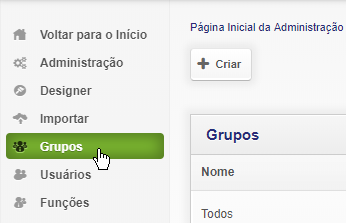
3\. Clique no grupo que deseja configurar. Se você estiver criando um novo grupo, prossiga para o passo 4, informe o nome do grupo e clique em **Salvar**.
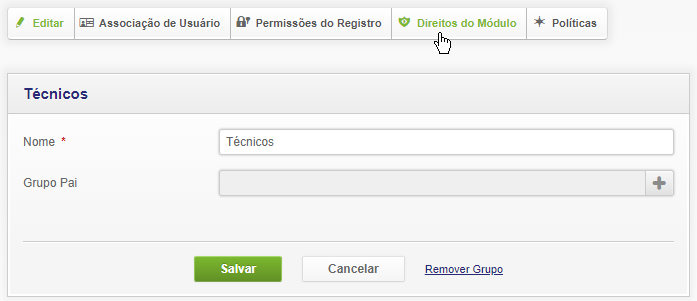
4\. Clique em **Direitos do Módulo**:
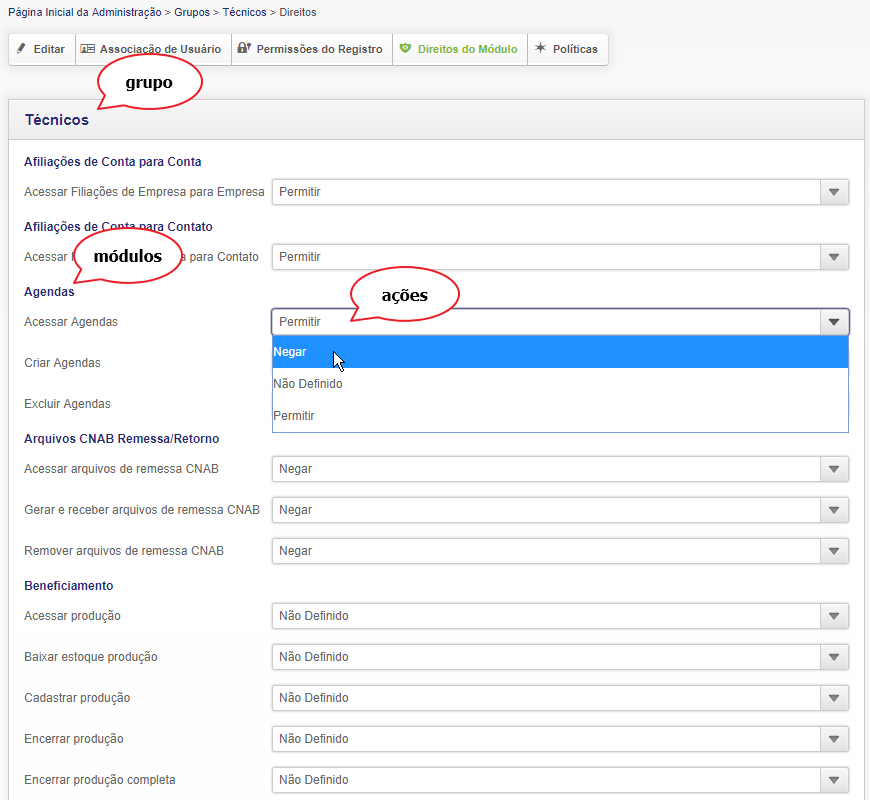
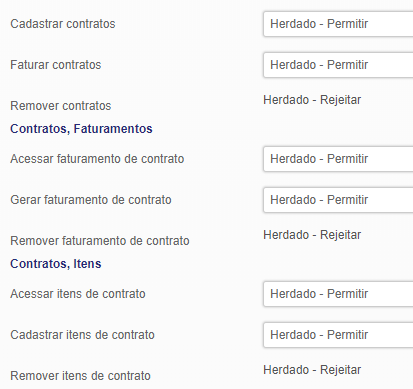
5\. Na tela abaixo, observe as seguintes partes:
a) O nome do grupo que você está alterando
b) Todos os módulos separados em negrito
c) Para cada módulo, configure os direitos de:
\- Acessar (visualizar, lista, abrir a tela)
\- Criar (cadastrar, inserir novos registros no módulo)
\- Excluir (remover, apagar o registro ou todos os registros)
\- Outras ações dependendo de cada módulo...
6\. Após varrer a lista completa, clique em **Salvar** no final da tela.
**Observações importantes:**
\- Caso um usuário esteja presente em mais de um grupo, ele receberá o **menor dos direitos**. Exemplo: se o "Grupo 1" permitir acesso aos produtos e o "Grupo 2" não permitir o acesso, este usuário **não terá acesso aos produtos** (menor acesso, mais restritivo);
\- Os grupos podem ser estruturados conforme este exemplo abaixo. Desta forma, os grupos "filhos" herdam os direitos de acesso do "pai" e podem (ou não) ser alterados no nível inferior:
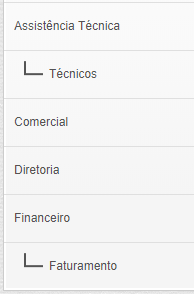 
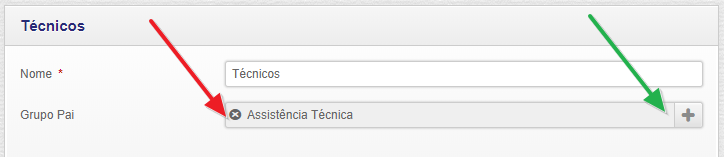
\- Para gerar esta hierarquia de grupos, na tela de cadastro do grupo, basta informar o **grupo pai conforme abaixo**, ou se quiser remover a relação, basta **clicar no (x)**.