# Instalar Etiquetador Siga
**Programa de instalação do sistema de impressão de etiquetas de código de barras**
Este módulo deverá ser baixado e instalado em uma máquina que será utilizada para emissão das etiquetas de código de barras dos seus produtos.
É necessario que ela tenha sistema operacional Windows XP ou superior, **não pode ser Linux**, e que tenha acesso a internet.
[Baixar instalador](http://www.vortal.com.br/downloads/siga4_labels53_setup.exe) (para etiquetas 5,00 x 3,00)
## Passo-a-passo da instalação
1\. Uma vez baixado o instalador pelo link acima, clique 2x no arquivo de setup, salvo na sua máquina.
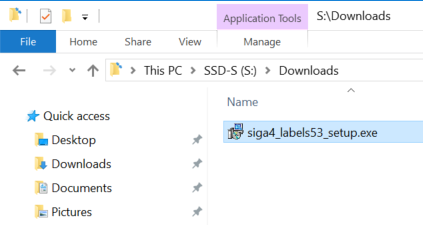
2. Na primeira tela, será solicitado o **endereço de instalação** do sistema na web, informe o endereço completo incluindo o prefixo **http://**
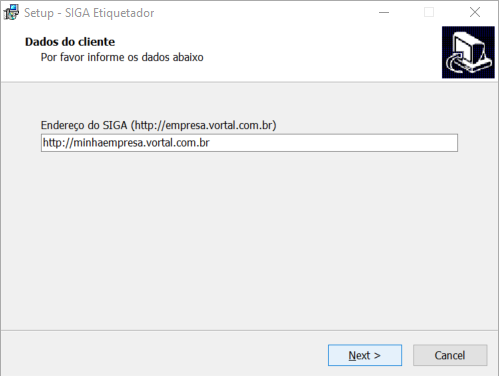
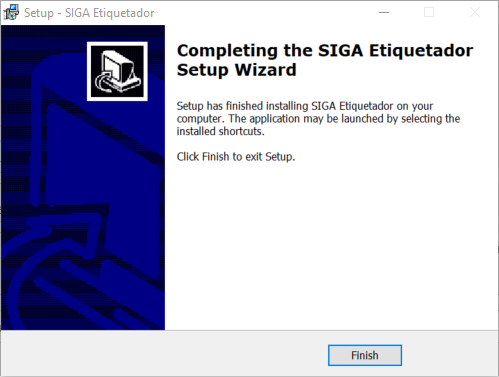
3\. Clque **Próximo**, **Próximo** e aguarde o processo encerrar:
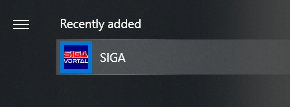
4\. Abra o etiquetador normalmente utilizando o ícone no menu iniciar do Windows:
5\. Caso você ainda não tenha instalado a impressora, verifique nas observações abaixo alguns drivers do fabricante Zebra. Após a instalação da impressora, vá no seu **Painel de Controle > Impressoras** e confira suas propriedades:
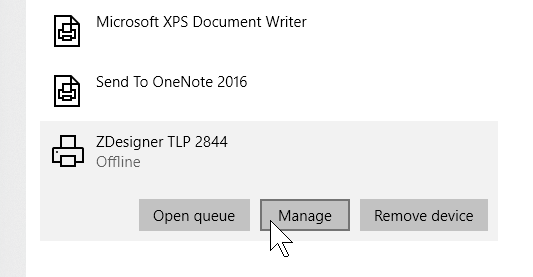 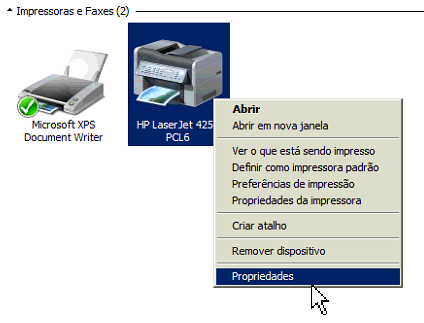
*Exemplos de como verificar as propriedades da impressora no Windows 10 e Windows 7*
a) Selecione a aba **Avançado** (*Advanced*) e clique em **Padrões de Impressão** (*Printing Defaults*):
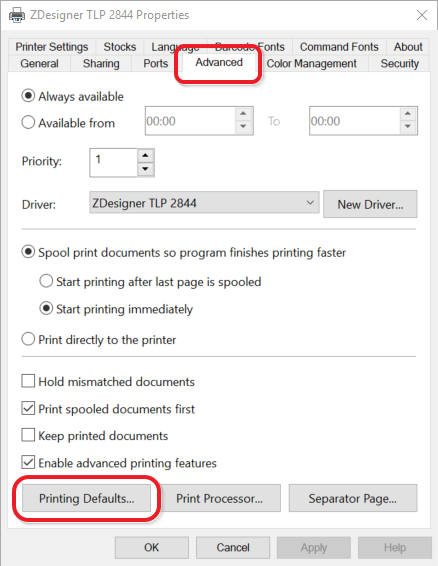 *Exemplo das propriedades da impreesora Zebra TLP 2844*
b) Verifique as configurações tanto na aba de **Opções** (*Options*) e **Avançado** (*Advanced Setup*)
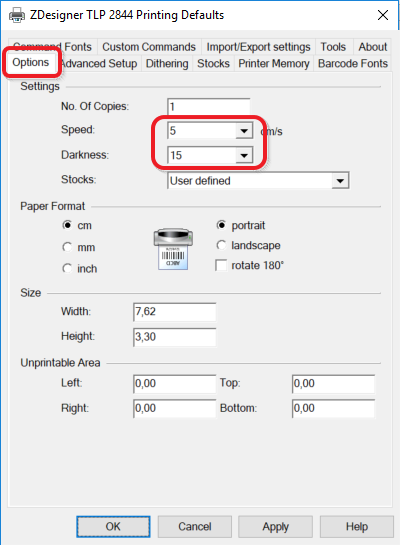 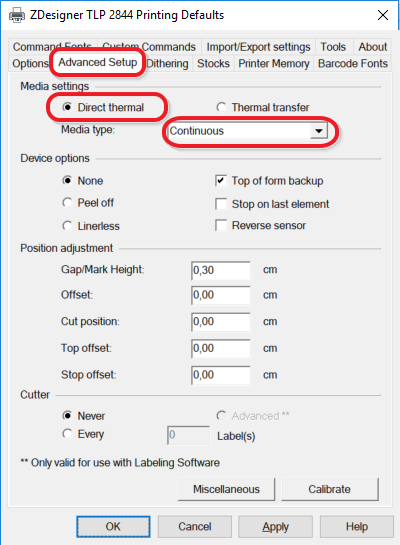
*Exemplo das abas de opções e avançado com as configurações necessárias*
**Observações:**
\- Você poderá instalar o etiquetador em qualquer máquina e em quantas máquinas precisar.
\- Drivers da impressora Zebra TLP 2844
[Windows 7, 8, 10 e Windows Server 2008~2016](https://www.zebra.com/us/en/support-downloads/eula/unrestricted-eula.-227178c9720c025483893483886ea54032da4ba1a754ef88faaff03fffc08a71d3935761544249a5d5594cfc3fba21f39ff8d4e1917ffb2a53215bcf57d79ada5e744b82b6e1c7b.html)
[Windows XP e Windows Server 2003](https://www.zebra.com/us/en/support-downloads/eula/unrestricted-eula.-227178c9720c025483893483886ea54032da4ba1a754ef88faaff03fffc08a71d3935761544249a3ee398d678e1882a06ca654fd4c1199d56a08d8bef9c305481299b8950e32f7b.html)