# Vinculando Produtos com Clientes e Fornecedores
Utilização prática:
### **1. Tabela de preços de Clientes**
Permite que você defina preços de venda exclusivos dos seus produtos para seus clientes, ou seja, uma tabela de preços.
### **2. Classificação fiscal e código de produto de Fornecedores**
\- Permite agilizar a entrada de pedidos e recebimentos de nota, em especial quando o recebimento for feito automaticamente pelo XML do fornecedor.
\- No recebimento de material pelo XML do fornecedor, o SIGA utiliza este vínculo de produto x fornecedor para saber o plano de contas e o centro de custo específicos. Muitas vezes você tem um fornecedor que entrega vários produtos, um para cada utilização e/ou filiais distintas (plano de conta e/ou centro de custo). Este relacionamento permite que você defina também qual a CFOP fiscal de entrada, que é a base para a escrituração da nota e cálculo dos impostos pela contabilidade.
\- Este vínculo produto x fornecedor permite ainda você montar uma tabela de preços do fornecedor, tal como no item 1 acima para clientes.
Detalhando um pouco mais como cadastrar os casos de Clientes e Fornecedores, seguem os 2 tópicos abaixo, na sequência.
## **Cadastrando**
### **1. Tabela de preço de Clientes**
a) Na tela de cadastro do seu cliente, localize a aba "Tabela de Produtos" (1). Caso não esteja visível para você, veja mais abaixo nas **Notas** como inseri-la na sua tela.
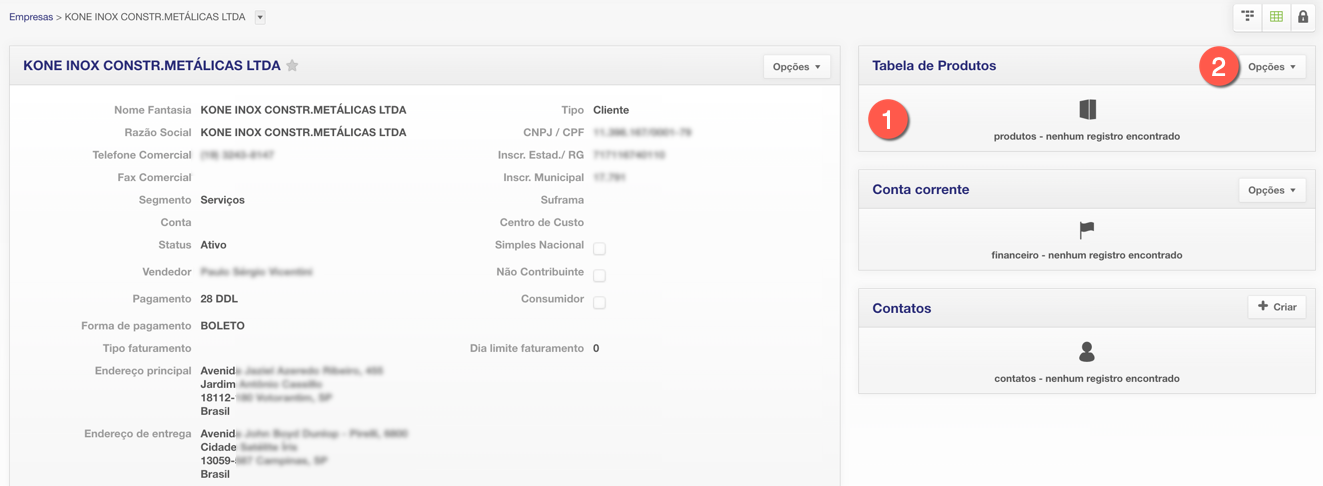
*Tela de cadastro de cliente com a Tabela de Produtos vinculados*
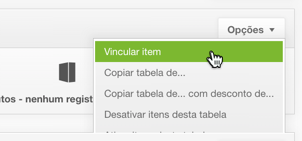
b) No menu Opções (2) selecione "Vincular Item"
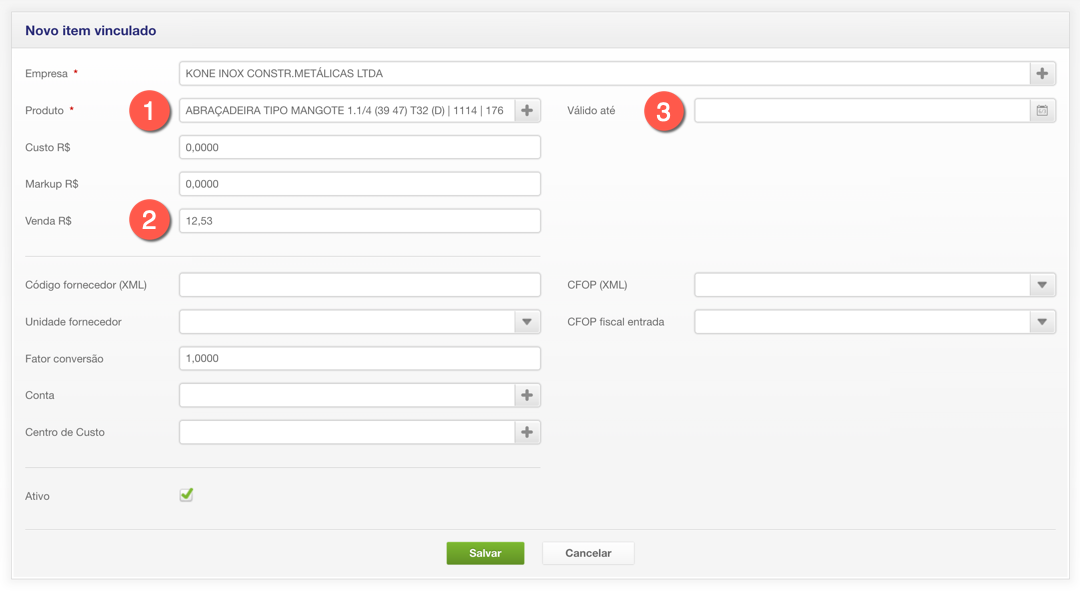
c) Informe o produto no campo (1) e o preço de venda dele (2) para este cliente. Caso deseje estipular uma data de validade para esta tabela, informe-a no campo (3). A partir desta data, o sistema irá lhe informar que o preço está "vencido", permitindo que você faça reajustes anuais, por exemplo. O campo de validade (3) é opcional.
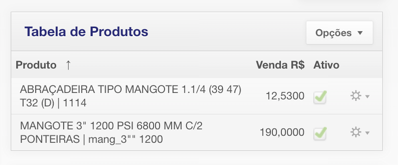
d) clique em "Salvar" e observe o produto já vinculado à empresa:

e) repita o procedimento para todos os produtos que você queira vincular a esta empresa. Faça o mesmo para os demais clientes, com os produtos e preços correspondentes para cada um.
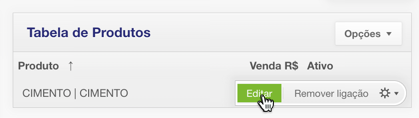
f) Para editar um vínculo já cadastrado, clique na engrenagem no final da linha correspondente e selecione "Editar". Para remover o vínculo produto x cliente, na mesma engrenagem, selecione "Remover ligação":
g) No **cadastro de produtos** você poderá observar o mesmo vínculo na aba de "Empresas vinculadas". Você pode fazer o vínculo a partir da tela do seu cliente (como acima) ou a partir do cadastro do produto, tendo exatamente o mesmo efeito.
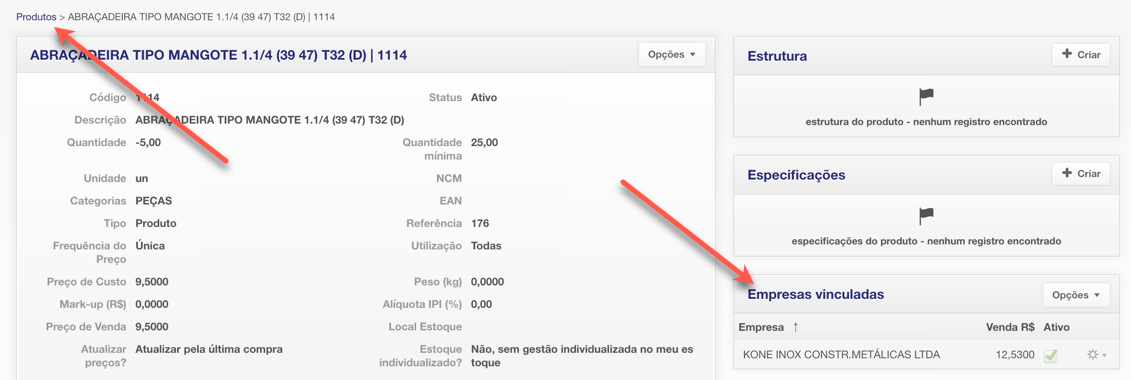
*Tela do cadastro de produto com as Empresas Vinculadas*
h) Durante o preenchimento do pedido de venda, caso o sistema não encontre o vínculo produto x cliente (neste caso R$ 12,53) o sistema toma como preço de venda o padrão informado no cadastro do produto (neste caso R$ 9,50):
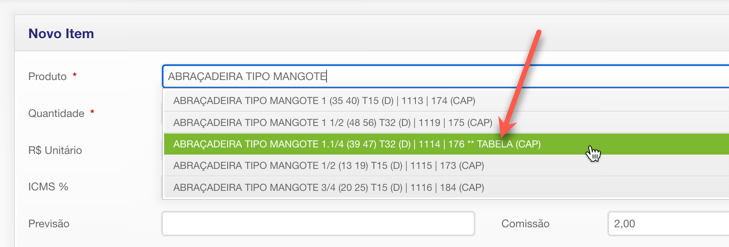
*Na seleção do produto no Comercial, veja o indicador de que o preço deste item é TABELADO perante os demais*
### **2. Classificação fiscal e código de produto de Fornecedores**
a) Na tela de cadastro do seu fornecedor, localize a aba "Tabela de Produtos" (1). Caso não esteja visível para você, veja mais abaixo nas **Notas** como inseri-la na sua tela.
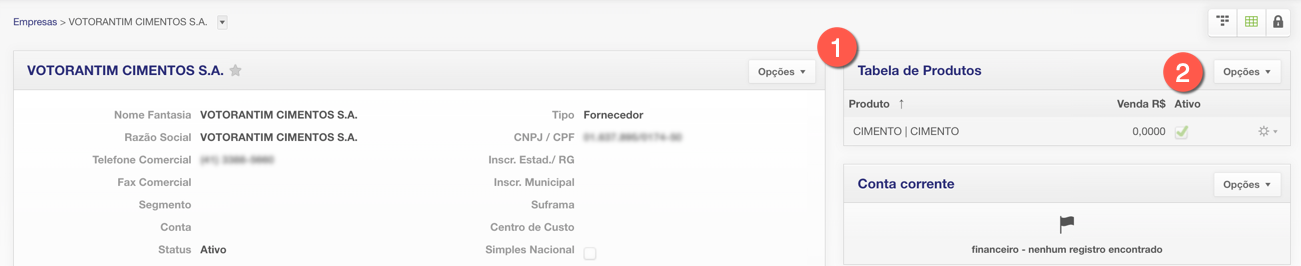
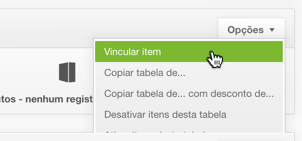
b) No menu Opções (2) selecione "Vincular Item"
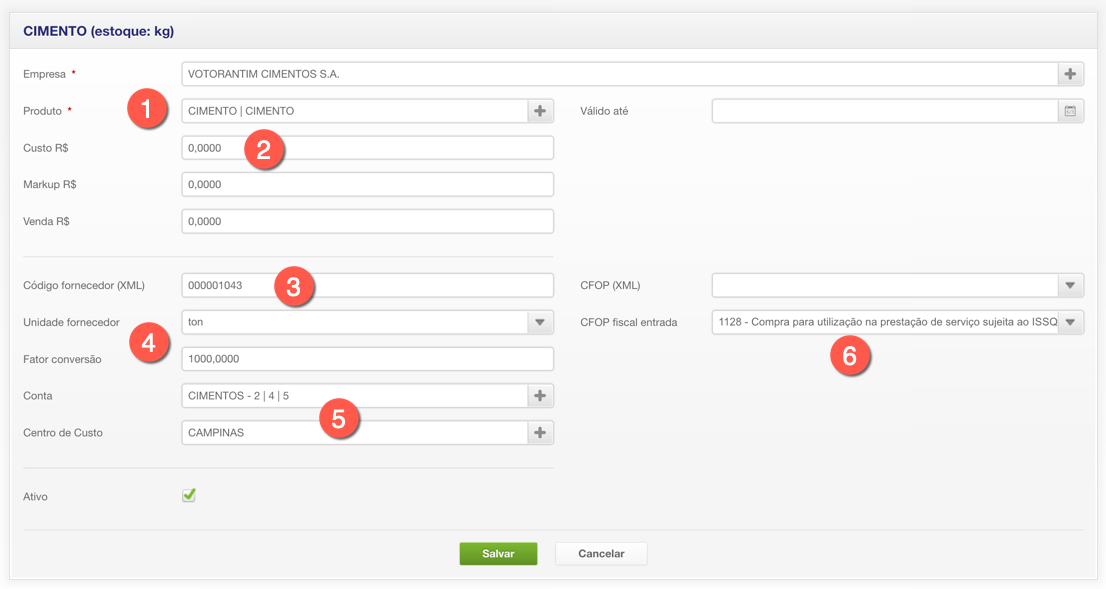
c) Informe o **produto** no campo (1) como no exemplo abaixo, e opcionalmente o preço de custo dele (2) no fornecedor (caso ele tenha o produto tabelado com você). Caso você preencha o custo e efetue o recebimento pelo XML, prevalecerá sempre o valor que constar na nota do fornecedor.
O campo (3) de **código fornecedor** é de fundamental importância no recebimento de material via XML - este é o único vínculo que o SIGA possui com o código do produto no fornecedor. Exemplo: Código **CIMENTO** no SIGA = código **000001043** na Votorantim. Somente assim o SIGA poderá encaixar o produto correto no recebimento através do XML do fornecedor.
**Conversão de unidades**: no exemplo abaixo, o cadastro de cimento no SIGA está como **kg**, mas se o fornecedor (no caso, Votorantim) manda a nota em **tonelada**, você deve preencher também os campos em (4) com a unidade do fornecedor (no exemplo, tonelada) e logo abaixo, o fator de conversão (no caso, 1000 para a conversão de ton > kg). O sistema vai capturar a nota do fornecedor como, por exemplo, 10,5 ton e multiplicar pelo fator 1000, lançando 10500 kg no seu recebimento.
Para automatizar ainda mais o recebimento, informe a **conta e o centro de custo** nos campos (5) de acordo com o caso. Exemplo: Votorantim x Cimento = Plano de contas "3.1.4 Cimentos" e Centro de custo "Campinas". Caso a Votorantim forneça também Brita 1, faça um novo vínculo Votorantim x Brita 1 e coloque conta "3.2.5 Agregados" e centro de custo "Campinas" por exemplo.
Informe também o campo **CFOP fiscal de entrada** (6) - que você deve pedir ao seu contador, para que o sistema converta a CFOP da venda na CFOP interna de uso/consumo. Em cima deste campo (6), o seu contador fará toda a sistemática de cálculo dos impostos. Importante salientar que este campo deve ser fornecido pela contabilidade, geralmente sob a forma de uma tabela "de > para" e com todos os itens mais comumente utilizados/adquiridos por sua empresa. Exemplos:
| **Produto** | **CFOP Venda** | **CFOP Entrada** |
| Cimento | 5.101 | 1.128 |
| Diesel S10 | 5.656 | 1.653 |
| Pneu 275/80R22.5 | 6.405 | 1.407 |
d) clique em "Salvar" e observe o produto já vinculado à empresa:

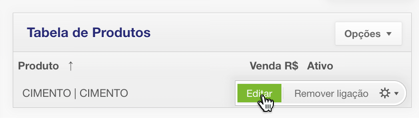
e) Para editar um vínculo já cadastrado, clique na engrenagem no final da linha correspondente e selecione "Editar". Para remover o vínculo produto x fornecedor, na mesma engrenagem, selecione "Remover ligação":
f) No **cadastro de produtos** você poderá observar o mesmo vínculo na aba de "Empresas vinculadas". Você pode fazer o vínculo a partir da tela do seu fornecedor ou a partir do cadastro do produto, tendo exatamente o mesmo efeito.
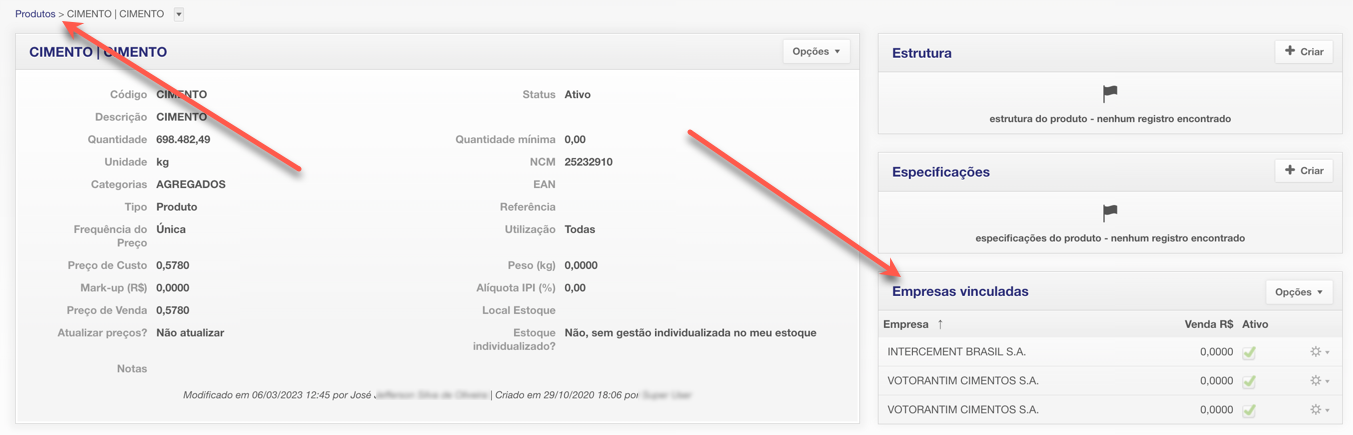
g) repita o procedimento para todos os produtos que você queira vincular a este fornecedor. Faça o mesmo para os demais fornecedores, com os produtos correspondentes a cada um. Você pode/deve inserir tantos vínculos quanto necessários, caso você adquira cimento de outros fornecedores, ou este fornecedor lhe entregue outros produtos. Cada relacionamento será alvo de uma linha na tabela, como no exemplo abaixo:
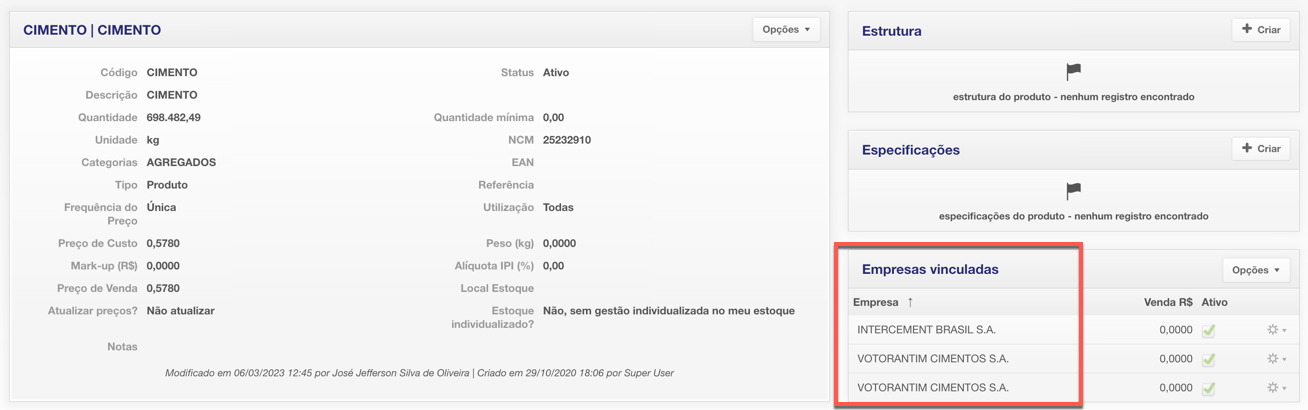
*Cadastro do cimento com os diversos Fornecedores (cada um com sua configuração e codificação)*
### **Notas**
a) Caso a aba "Tabela de Produtos" não esteja aparecendo na sua tela, faça o seguinte:
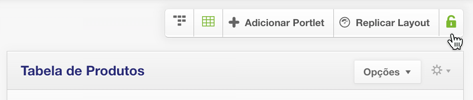
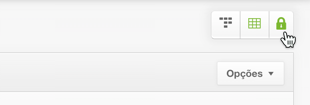
\- na tela de detalhes da empresa, clique no cadeado no topo direito da tela:
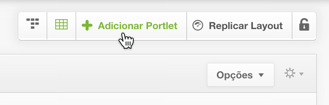
\- clique em "Adicionar portlet":
\- na tela de seleção, clique em "Tabela de Produtos":
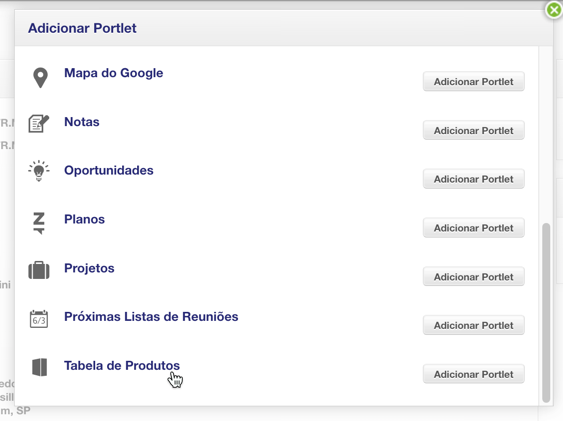
\- clique novamente no cadeado: