# App Android :: Rastreamento de Usuários
O aplicativo SIGA Android trabalha vinculado ao ERP e possui acesso *offline*, ou seja, trabalha mesmo sem conexão à internet, em locais com sinal precário ou até mesmo sem sinal. Uma vez restabelecida a conexão, os dados são automaticamente sincronizados.
### **1. Configurações SIGA**
\- Cadastrar os usuários, [passo-a-passo neste link](http://sac.vortal.com.br/index.php?action=artikel&cat=2&id=11&artlang=pt-br) (informar o e-mail como campo obrigatório para o rastreamento)
\- Assegure-se de ter vinculado os usuários aos respectivos grupos de acesso (item 2 do passo-a-passo acima)
\- Baixar o aplicativo em todos os aparelhos na loja [Google Play ](https://play.google.com/store/apps/details?id=br.com.vortal.siga.producao)- Configurar o app seguindo as instruções abaixo
### **2. Configurações App**
\- Garantir que o posicionamento GPS do aparelho esteja ativado
\- Aceitar as permissões que o aplicativo irá pedir, que são:
\- Localização do dispositivo (necessário para obter o posicionamento)
\- Tirar fotos e gravar vídeo (necessário para as fotos das Ordens de Serviço)
\- Efetuar ligações telefônicas (necessário para obter o número da linha)
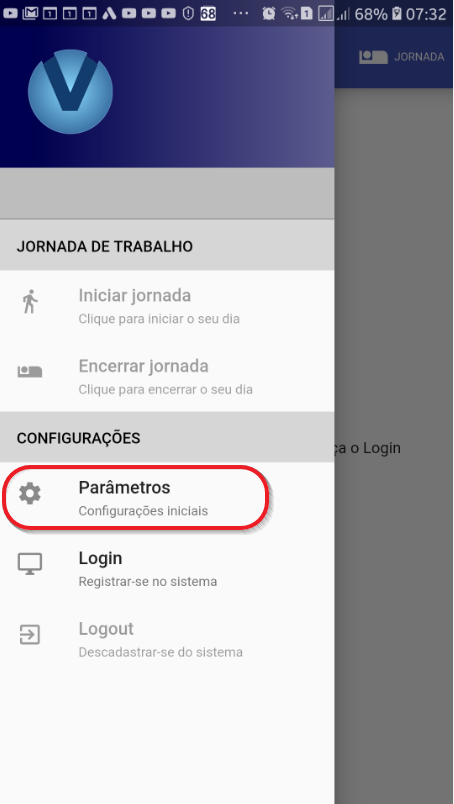
\- Deslizar o menu à esquerda, toque no item **Configurações**, preencha os 3 dados abaixo:
\- Endereço URL: aonde o seu sistema está instalado (**inclua o prefixo http:// e evite qualquer acentuação ou espaços**)
\- Usuário SIGA: seu nome de usuário no sistema (**letras minúsculas**)
\- Senha: sua senha definida no cadastro de usuário
 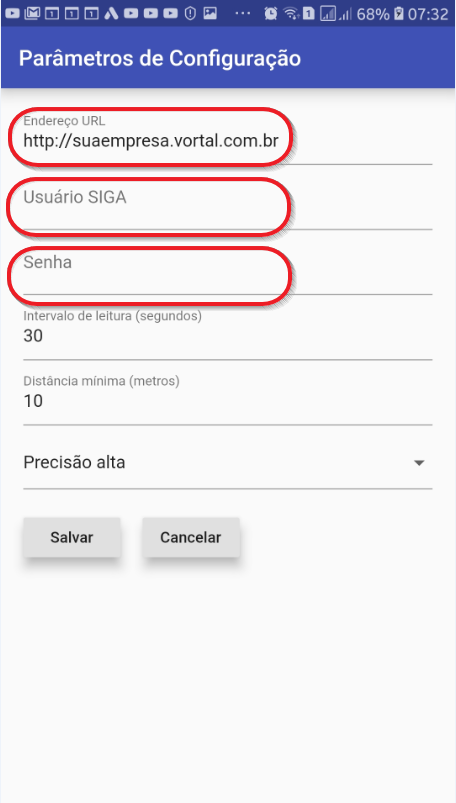
\- Toque em **Login** e o sistema estará pronto para seu utilizado. Neste instante toda OS em seu nome estará disponivel na tela.
###
### **3. Utilizando o App**
Uma fez feito o seu login, não é mais necessário acessar este item. Suas tarefas diárias serão **Iniciar** sua jornada de trabalho, **Encerrar** a jornada e **Trabalhar** nas suas OS.
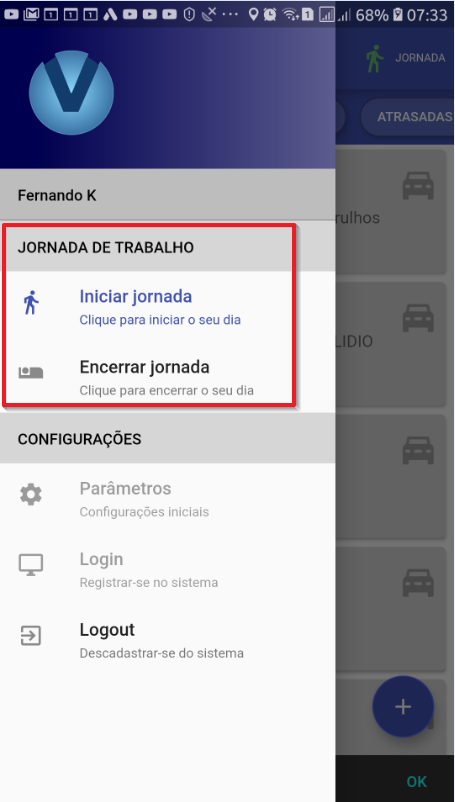
O aplicativo permite que você aponte o horário de chegada no cliente, tire foto dos serviços executados, tome a assinatura de aceite do seu cliente, e por fim, permite que você aponte o horário de saída do cliente.
O app é basicamente dividido em 2 telas: **LISTAGEM** e **DETALHES**. A primeira tela apresentada é a LISTAGEM das ordens a serem atendidas, exibe a lista de tarefas geradas no sistema web que estão cadastradas em seu nome e necessitam atenção. Basta tocar em uma OS na lista que o sistema exibe seus detalhes/instruções.
a) Identifique a OS que você irá atender na aba de listagem. Tocando no icone do mapa, vai abrir seu Waze com a rota para o destino.
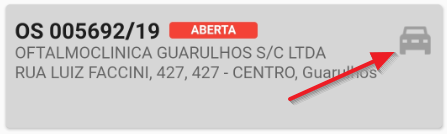
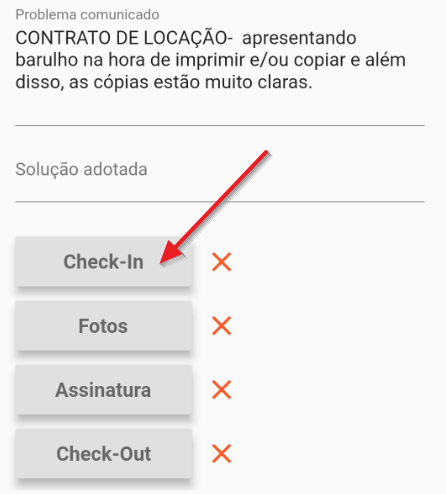
b) Quando chegar ao cliente, toque na OS e efetue seu **CHECK-IN**:
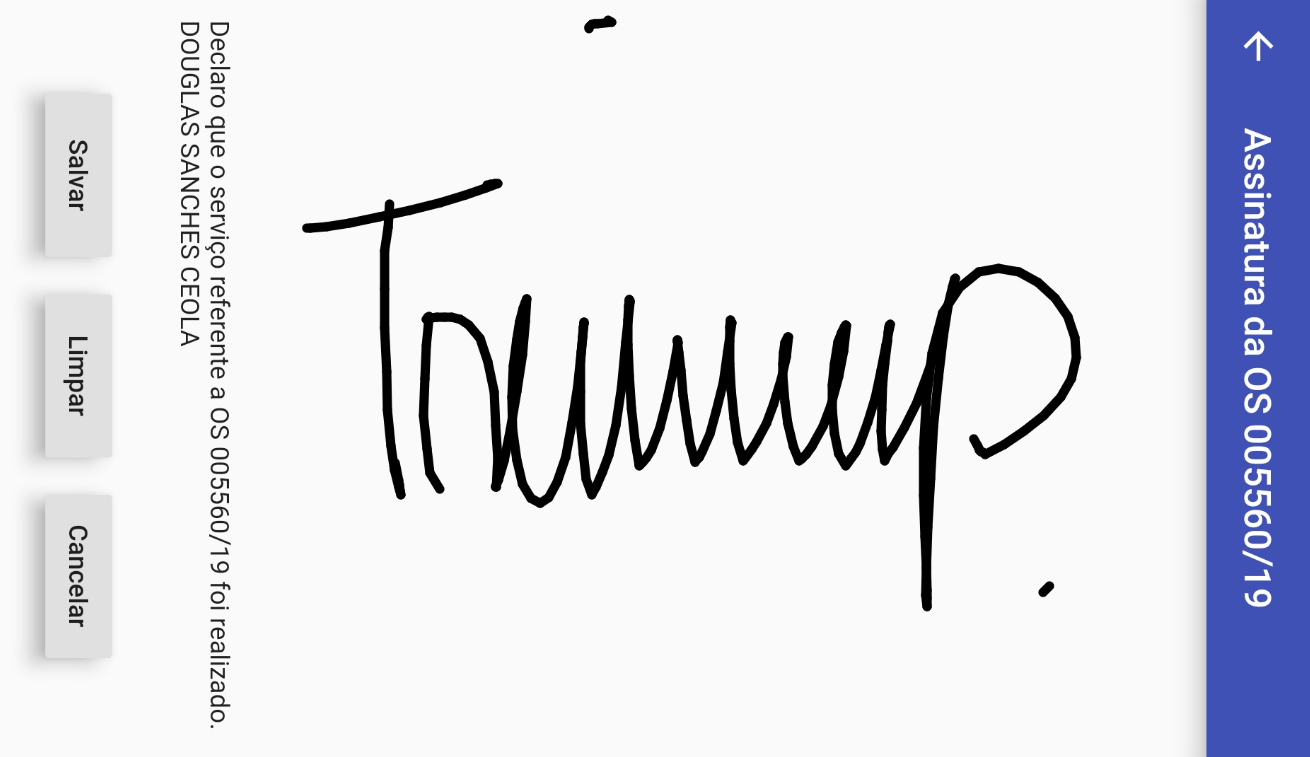
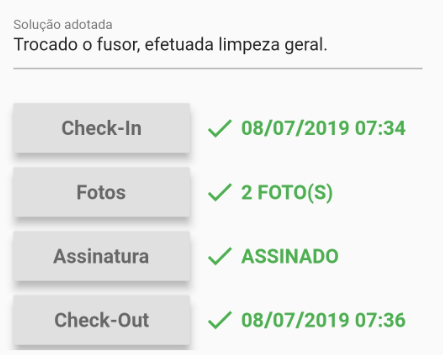
c) Ao terminar os serviços, toque no botão FOTOS e registre as fotos do seu atendimento; em seguida, colha a assintura do seu cliente, tocando no botão ASSINATURA correspondente logo abaixo:
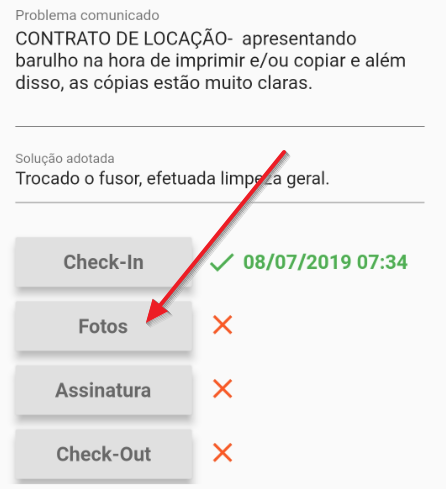
d) Informe no campo **Solução Adotada** o que foi efetuado no atendimento (sem ele preenchido, você não conseguirá encerrar o atendimento). Quando tudo estiver pronto, toque no botão **CHECK-OUT**
**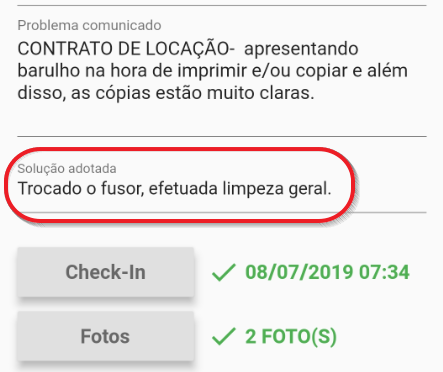 **
A OS exibirá os detalhes de sua chegada e saída como abaixo:
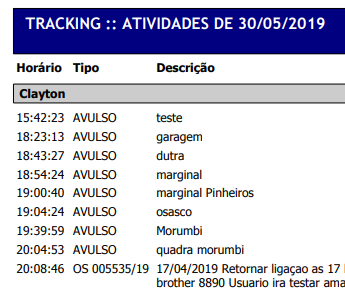
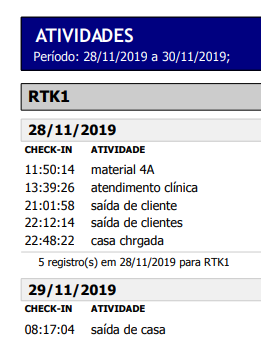
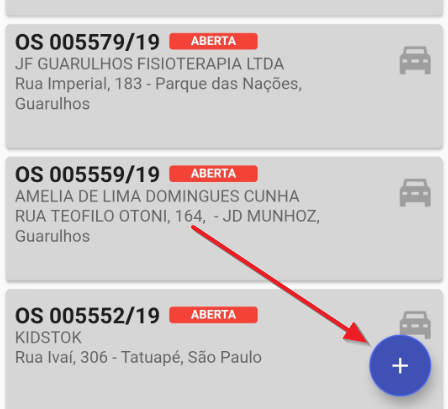
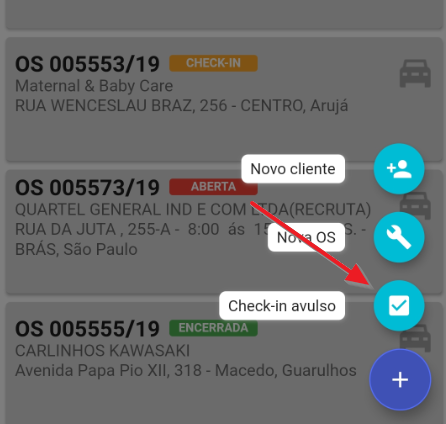
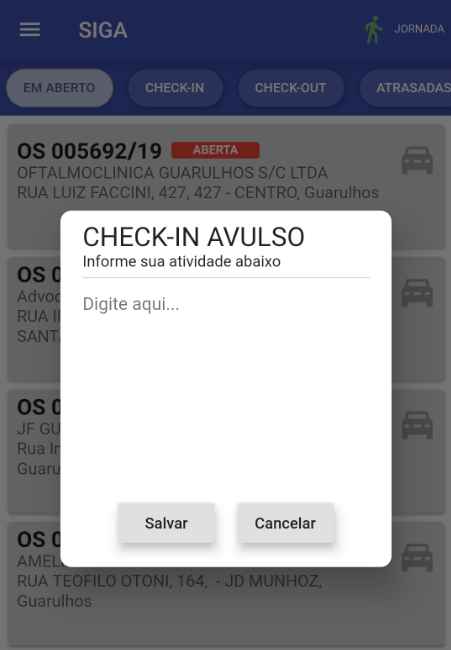
**Nota:** O app possui também um botão na tela principal chamado **CHECK-IN AVULSO** que permite registrar qualquer ocorrência/atividade/anotação que não esteja na lista pré-programada. Ao fazer um check-in avulso o sistema abre uma tela de livre digitação, que poderá ser mais tarde impressa juntamente com os demais check-ins registrados/programados. Esta listagem poderá servir como relatório de atividades do seu dia. Utilize o check-in avulso de acordo com a sistemática definida por sua empresa.
### **4. Visualização no SIGA**
Todos os registros efetuados pelo app estarão disponíveis no ERP através dos menus abaixo.
a) Menu **Rastreamento**
****
b) O sistema exibe um panorama contendo os últimos posicionamentos de cada usuário e as OS que necessitam de atenção:
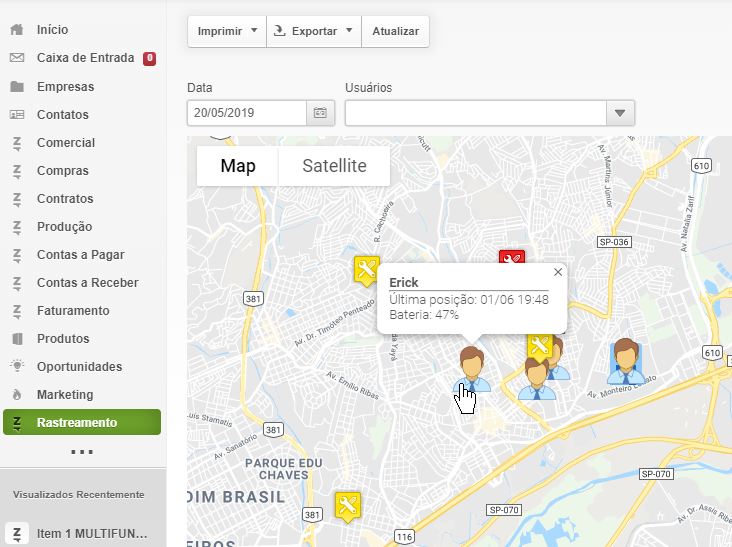
Legenda:
 Ordens de serviço em aberto / atrasadas (até a data selecionada, inclusive)
 Ordens de serviço em andamento (com check-in efetuado, até a data selecionada, inclusive)
 Ordens de serviço encerradas (com check-out efetuado na data selecionada)
c) Selecionando um usuário específico, o sistema exibe a rota efetuada no dia selecionado. Utilize os 2 filtros em conjunto para identificar o trajeto de cada usuário em um dia específico:
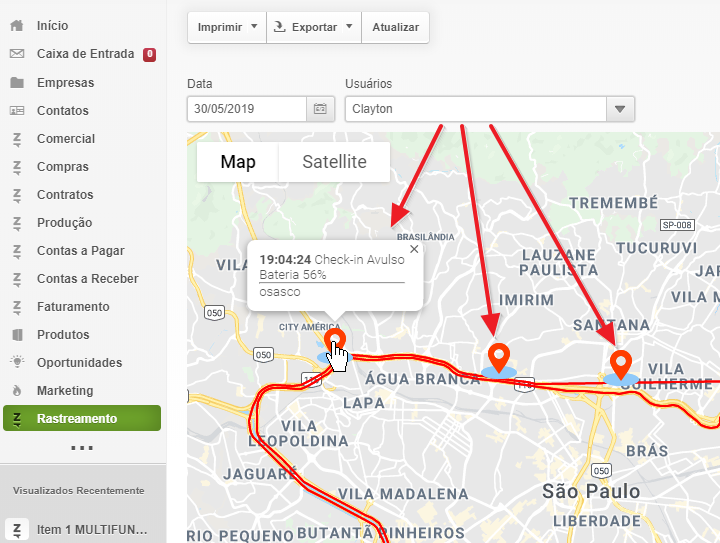
*Exemplo usuário Clayton, e as ocorrências de check-ins avulsos em 30/05*
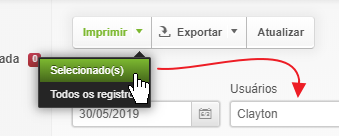
d) Relatórios: para extrair os dados em listagem, selecione uma das 2 opções abaixo, considerando que:
\- imprimir selecionados: considera a **data** e o **usuário** selecionado
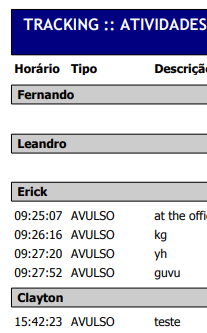
\- imprimir todos: considera **apenas a data**, e exibe uma listagem com todas as atividades do dia