# Mineração / Pedreiras
# Fechando faturamento
Sempre que uma nota é emitida. o título correspondente é lançado no contas a receber. Para saber como uma nota é gerada, veja aqui em [Como gerar a nota e liberar o caminhão](http://sac.vortal.com.br/index.php?action=artikel&cat=4&id=66&artlang=pt-br).
Uma vez dado o prazo de fechamento do seu cliente, vá no **Contas a Receber** e siga os passos abaixo, aonde iremos somar todos os títulos já lançados em apenas **UM** para a cobrança do cliente:
1\. Menu **Contas a Receber**:
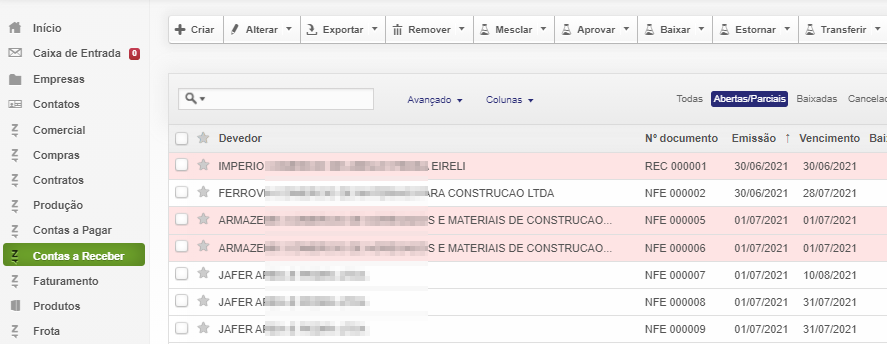
2\. Vamos filtrar todos os clientes com data de emissão de 01/07 a 10/07 por exemplo, para fecharmos a dezena. Clique em **Avançado** depois **Inserir critério**:
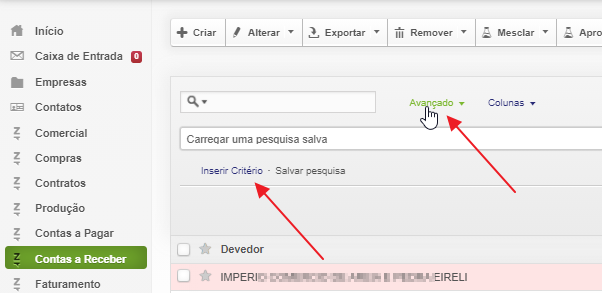
3\. Selecione o campo "**Emissão (mais opções)"** e à direita, selecione **"Entre"** as datas escolhidas e pressione **Prosseguir:**
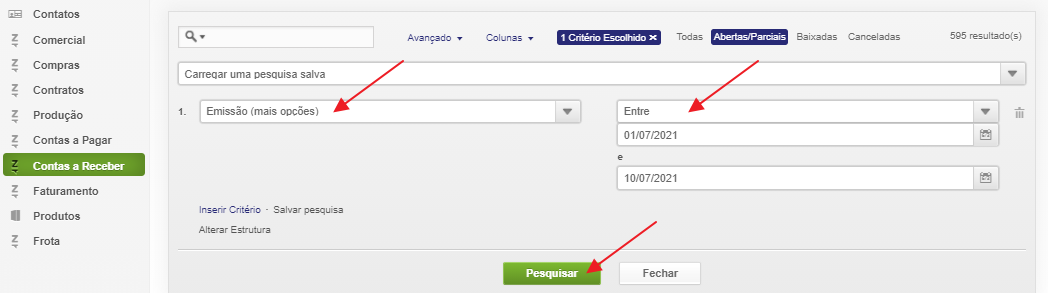
4\. A listagem estará agora exibindo apenas os títulos do seu filtro. Para faturar um cliente neste período, basta informar o nome dele no capo de busca:
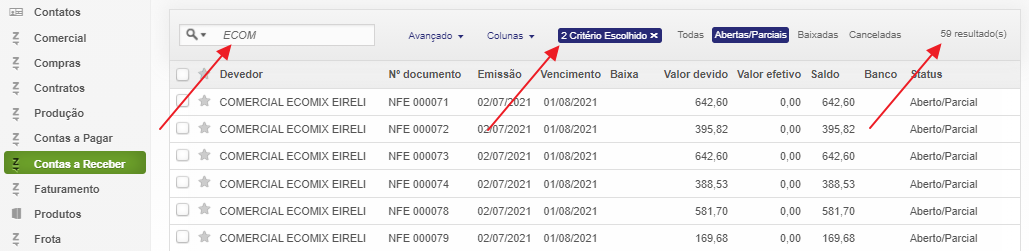
Nota: Observe na seta do meio, que o sistema está agora com 2 critérios de filtro (um, o da data que você definiu no item 3 avançado, e o outro é o nome do cliente que você digitou). À direita no topo da tela o sistema exibe a quantidade de títulos localizados para este cliente no período de emissão selecionado.
5\. Em todas as listagem do SIGA, apenas os 30 primeiros registros são exibidos. Sempre verifique no final da tela se todos os registros estão na tela. Sempre expanda a lista até que todos os registros estejam na tela.
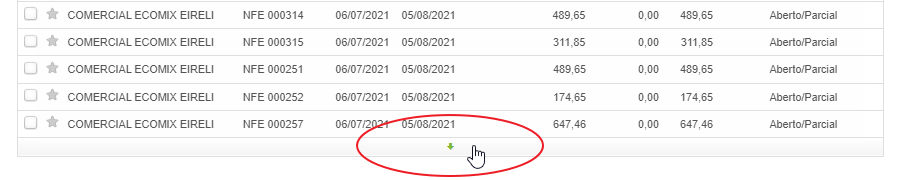
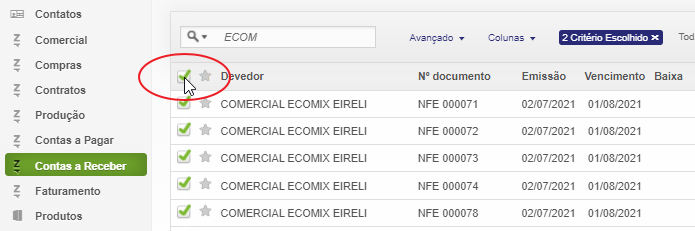
6\. Neste exemplo, com todos os 59 registros na tela, clique na opção abaixo  para selecionar todos eles:
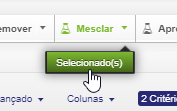
7\. Selecione o menu **Mesclar > Selecionados**. Este comando é irreversível e vai transformar todos os 59 registros selecionados em apenas **UM** título de cobrança com o valor total:
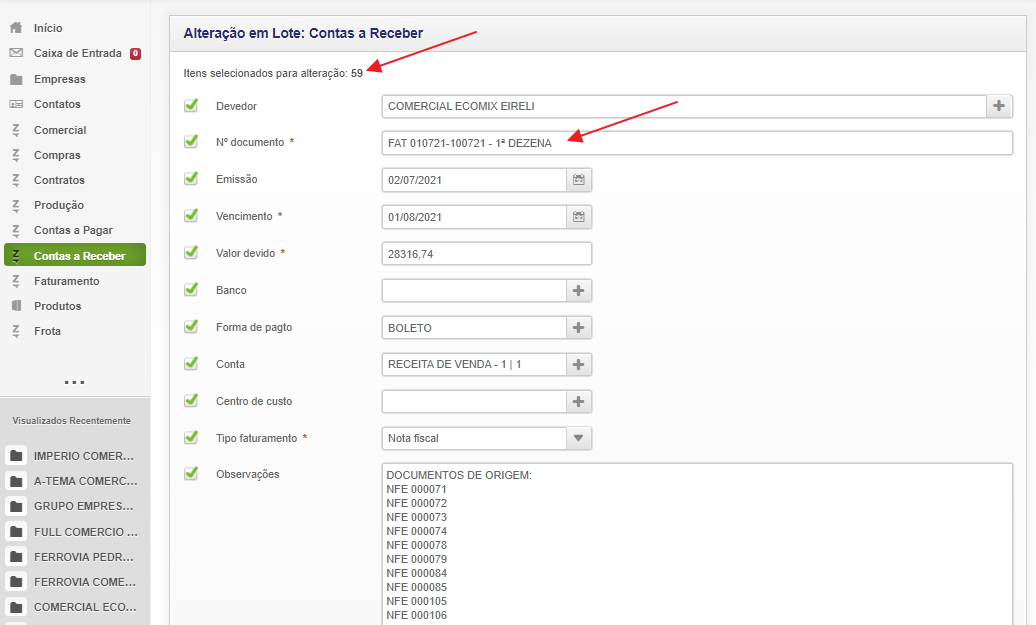
8\. A tela abaixo é apresentada com o total dos títulos:
a) certifique-se que todos os 59 registros foram de fato selecionados / incluídos (veja a primeira seta abaixo);
b) informe o número do documento, que é de livre digitação, pode ser informada a sua numeração;
c) o campo "**Observações**" exibe todos os documentos de origem para conferência do cliente;
d) informe o banco usado para o crédito, caso saiba; não definimos um padrão aqui pois depende das suas preferência do dia;
e) o botão de **Salvar** nesta tela é irreversível e esta operação não poderá ser desfeita, pois o sistema transforma os títulos de origem em apenas **UM**.
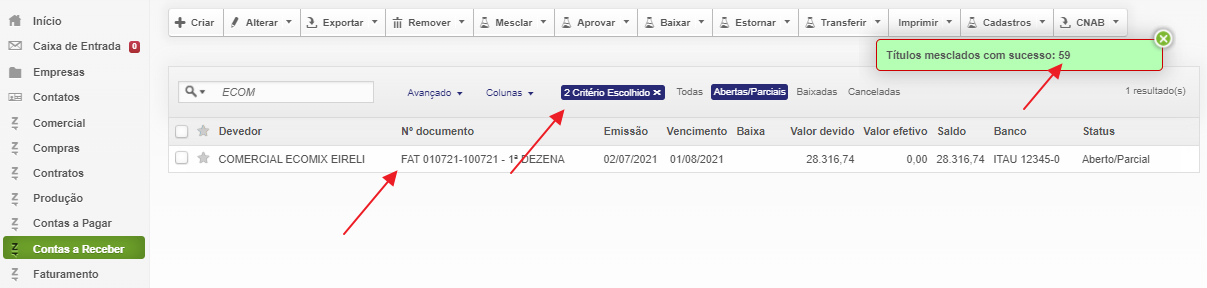
9\. Resultado da operação. Observe o novo documento gerado, os 2 critérios de filtro ainda ativos, e o resultado da operação com os 59 títulos mesclados:
10\. Digite outro cliente no filtro e repita a operação a partir do passo 4.
# Dando entrada e liberando um caminhão
Sempre que um caminhão vier carregar, o operador deverá seguir os passos abaixo. Depois da sua prática no sistema, o processo de entrada do caminhão não levará mais do que 4 minutos. Na saída, mesma coisa, 4 minutos com a Danfe na mão do motorista.
## Dando entrada em um caminhão
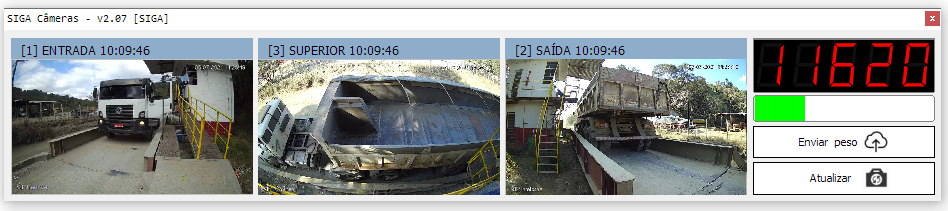
1\. Aguarde o caminhão estacionar na balança, e no aplicatido **SIGA Câmeras** que está integrado à balança e às câmeras, clique em 
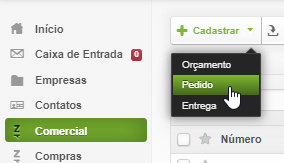
2\. No seu navegador, no SIGA menu **Comercial**, clique em **Cadastrar > Pedido**
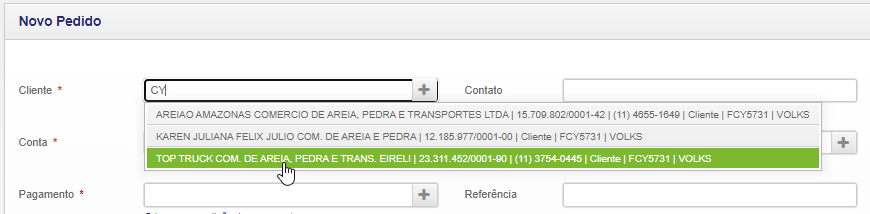
3\. Selecione o cliente ou simplesmente informe a placa do caminhão no campo **Cliente** ([clique aqui](http://sac.vortal.com.br/index.php?action=artikel&cat=4&id=67&artlang=pt-br) para aprender a cadastrar um cliente e os carros/placas):
4\. O sistema já puxa todos os dados do cliente, endereço, condições de pagamento, nome do vendedor, etc. Clique em **Salvar** no final da página:
5. Informe o item que será carregado clicando no botão **Criar** logo abaixo na seção **Itens**:

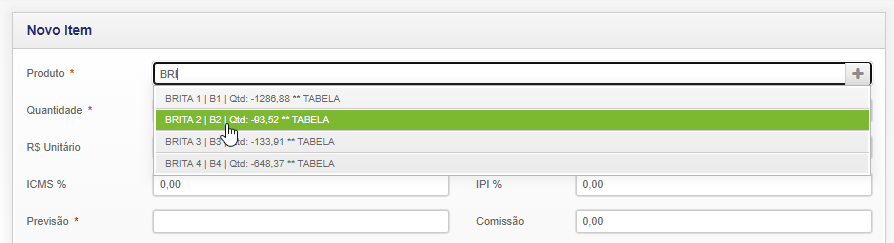
6\. Na próxima tela, no campo **Produto** digite o tipo de pedra/material que será carregado:
7\. O preço tabelado do cliente já é preenchido automaticamente, basta clicar em **Salvar** ([clique aqui](http://sac.vortal.com.br/index.php?action=artikel&cat=4&id=67&artlang=pt-br) para instruções de como preencher a tabela de preços do cliente, caso o preço saia zerado):
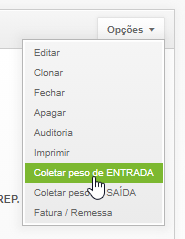
8. O pedido já está registrado, falta apenas coletar o peso da balança que você enviou no passo 1. Na tela do pedido, selecione o menu **Opções > Coletar peso de ENTRADA:**
****
9 . Libere o caminhão.
## Dando saída no caminhão
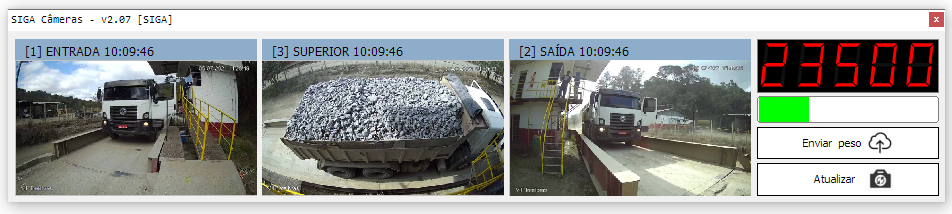
1\. Quando o caminhão carregado estacionar na balança, no aplicatido **SIGA Câmeras**, clique em 
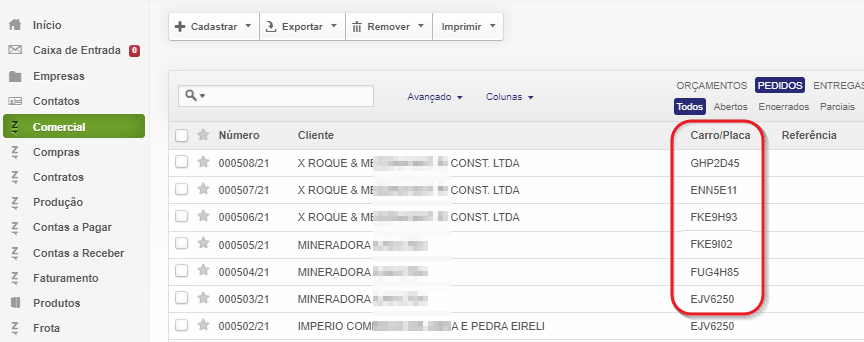
2\. Na tela principal do Comercial, localize o pedido em aberto do cliente pela placa do carro e clique nele para abrir o pedido:
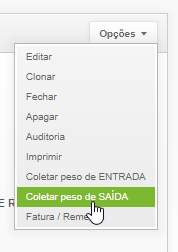
3\. Clique no menu **Opções > Coletar peso de SAÍDA** que você enviou da balança no passo 1**:**
****
4\. O sistema já calcula o peso líquido com base na tara registrada na entrada:
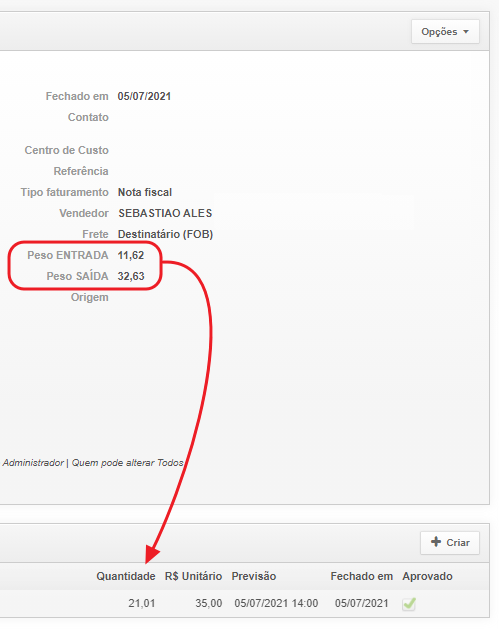
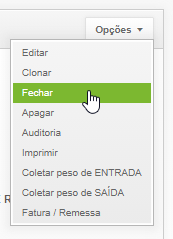
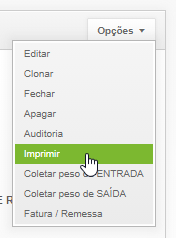
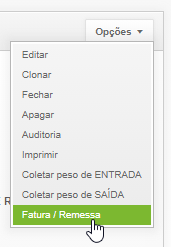
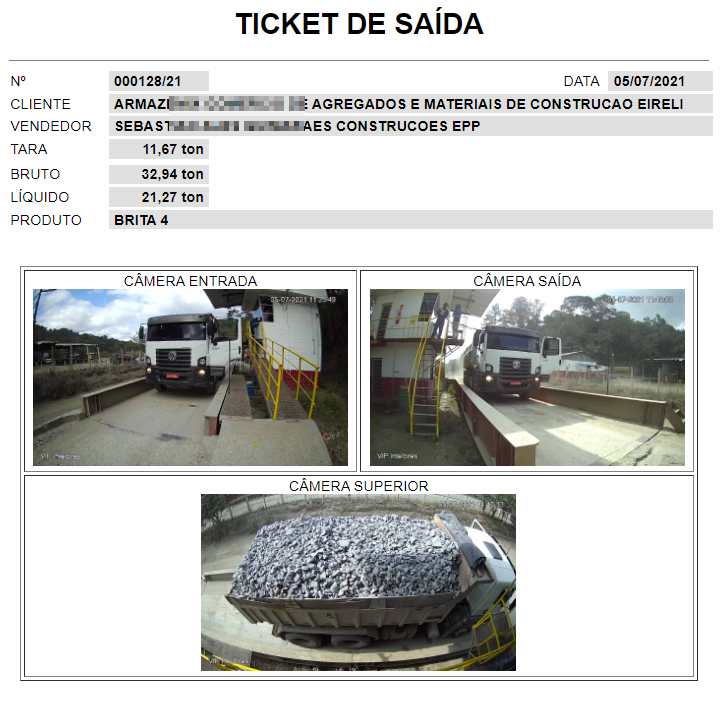
5\. Clique em **Opções > Fechar** para encerrar o pedido, **Opções > Imprimir** para o ticket de carga, e logo em seguida **Opções > Faturar** para gerar a nota:
## Como gerar a nota e liberar o caminhão
No passo 5 acima, você já gerou a nota e ela é automaticamente exibida em outra aba em separado, já preenchida e configurada. Você precisa apenas seguir 3 passos:
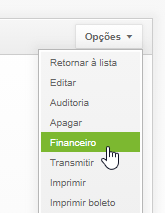
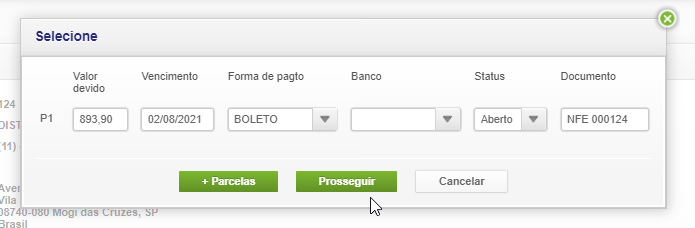
1\. Clique no menu **Opções > Financeiro** para enviar o total da nota para o financeiro. O valor e data já saem preenchidos automaticamente. Clique em **Prosseguir**:
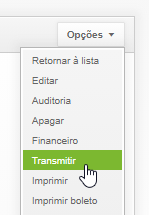
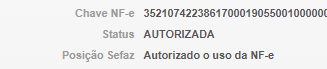
2\. Clique no menu **Opções > Transmitir** e aguarde o status AUTORIZADA
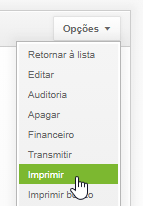
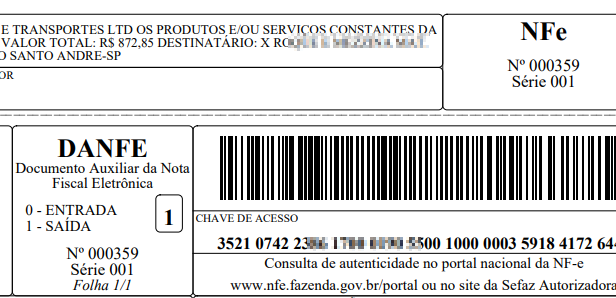
3\. Clique no menu **Opções > Imprimir** para imprimir a Danfe e libere o caminhão:
# Cadastrando um cliente, tabela de preços e caminhões da frota
## Novo cliente
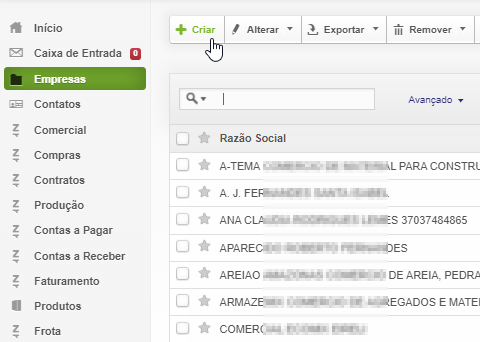
1\. Clique no menu **Empresas** e em seguida no botão **Criar**:
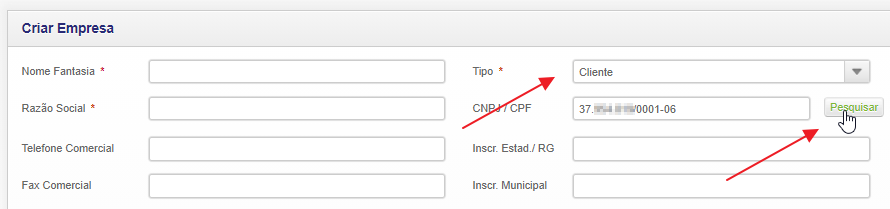
2\. Uma nova tela em branco será aberta, basta informar o tipo do registro, informar o CNPJ e clicar em **Pesquisar**. Os dados da empresa serão automaticamente preenchidos:
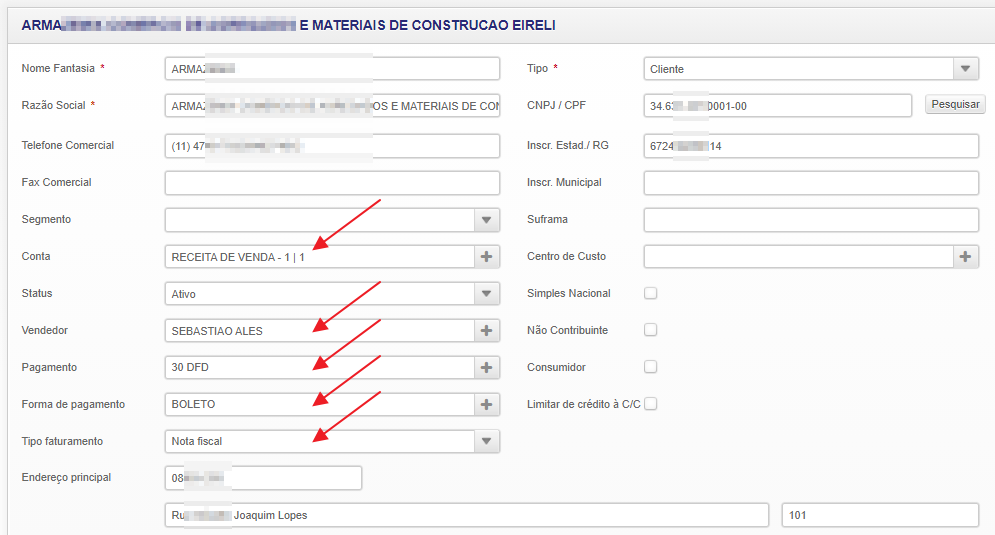
3\. Confira os dados, especialmente os telefones. Preencha os campos padrão que serã usados como referência para o módulo Comercial durante a criação de um pedido. Quanto mais correto estiver o cadastro do cliente, mais rápida será a liberação dos carros pela balança, e menor a chance de erros:
4\. Clique en **Salvar**:
## Frota
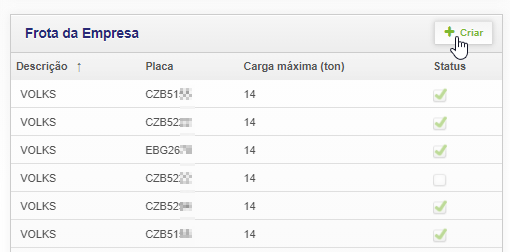
1\. Na tela principal do cadastro do cliente, observe no lado direito da tela a seção **Frota**. Clique em **Criar** para cadastrar um novo caminhão da empresa:
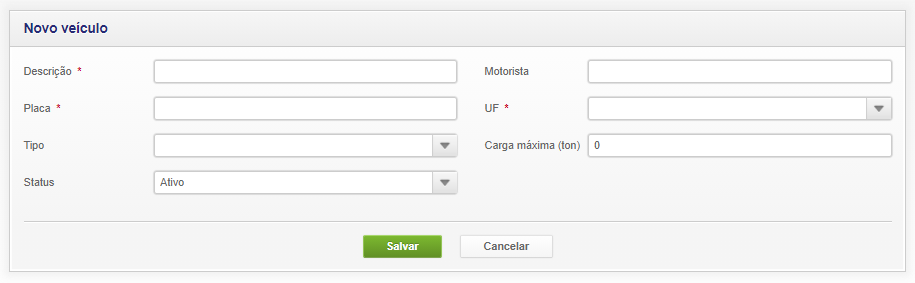
2\. Nesta tela, basta informar os dados do veículo e depois **Salvar**. Lembrando que os campos com asterisco ( **\*** ) são obrigatórios:
## Tabela de preços
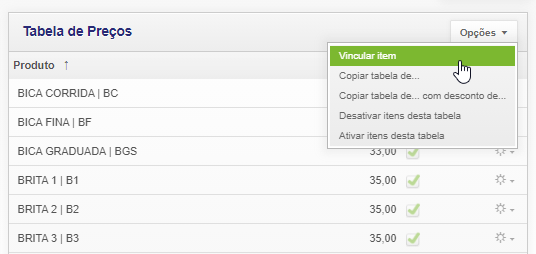
1\. Na tela principal do cadastro do cliente, observe no lado direito da tela a seção **Tabela de Preços**. Clique em **Opções > Vincular Item** para cadastrar um novo item de preço para este cliente:
2\. Nesta tela, basta informar os dados do item e depois **Salvar**. Lembrando que os campos com asterisco ( **\*** ) são obrigatórios:
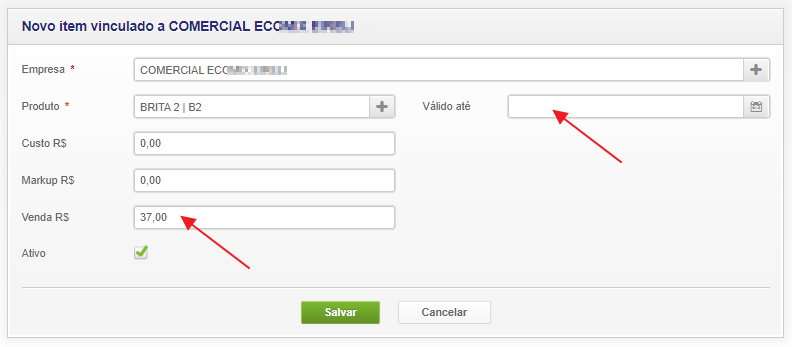
**Nota**: o campo "**Válido até**" é opcional. Se for informado, e a data estiver vencida, o comercial não
conseguirá prosseguir com o pedido, garantindo que não sejam liberados pedidos com preços antigos.