
Cadastrando novo Veículo
Veículo
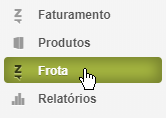
2. Clique em 
3. Preencha as informações da tela, lembrando que os campos marcados com * são obrigatórios:
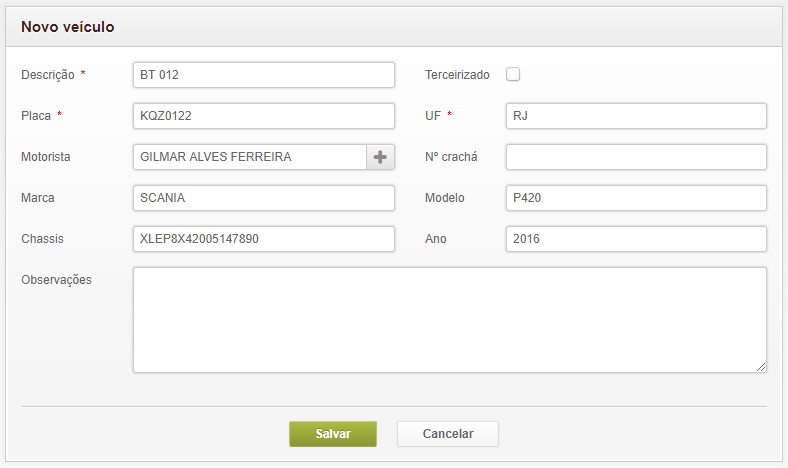
4. Clique em Salvar.
Obs.: caso você possua dosagem automática integrada ao SIGA, os campos descrição e placa são os que aparecem para o balanceiro durante a emissão da nota de remessa.
Abastecimento
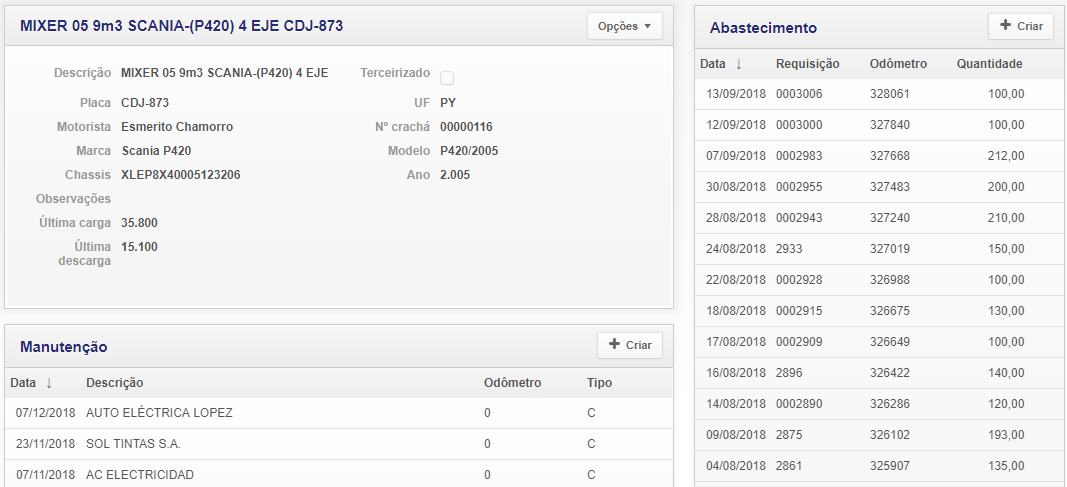
2. Na aba Abastecimento clique no botão 
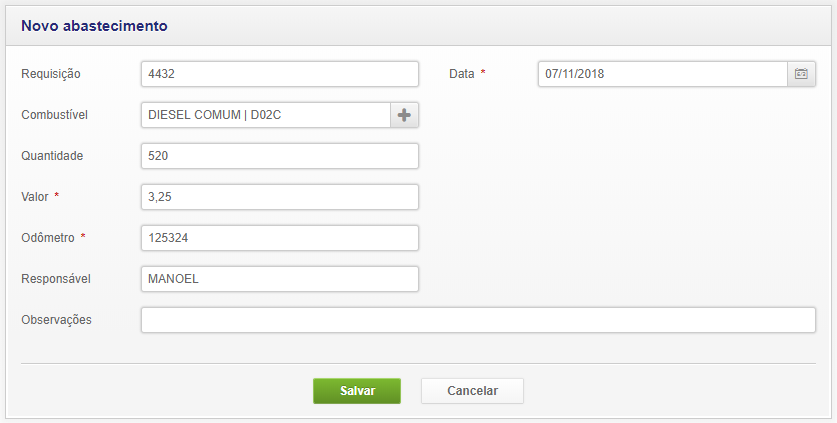
3. Preencha a tela abaixo e clique em Salvar:
Observações:
- Os valores do combustível são unitários por litro
- Se você informar o combustível, o estoque será baixado e o registro não poderá mais ser alterado
Manutenção
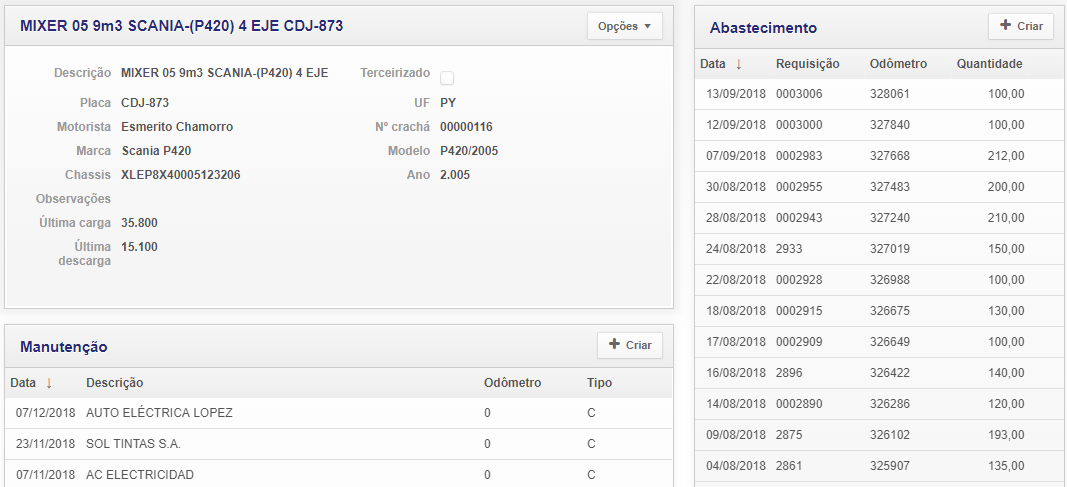
2. Na aba Manutenção clique no botão 
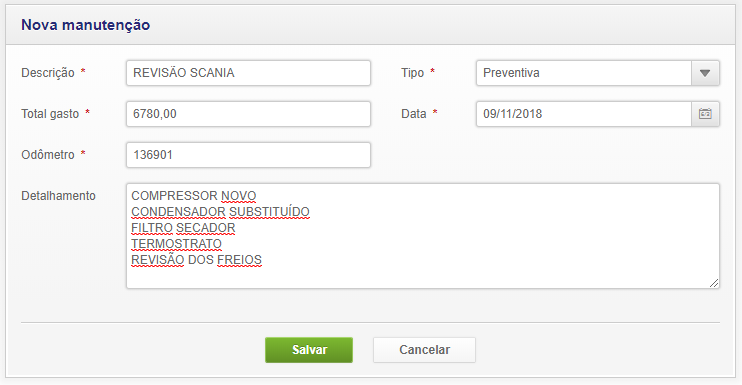
3. Preencha os dados e clique em Salvar:
Observações:
- Detalhe os serviços executados o máximo que puder para que não reste dúvidas futuras sobre o que foi feito naquela data naquele veículo;
- Assegure-se de lançar o odômetro sempre com o valor correto pois é base para diversos indicadores de performance do veículo.