
Cadastrando um cliente, tabela de preços e caminhões da frota
Novo cliente
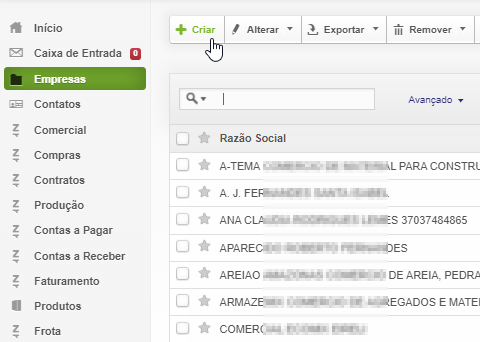
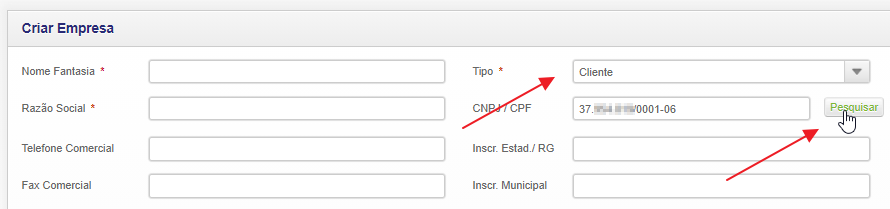
2. Uma nova tela em branco será aberta, basta informar o tipo do registro, informar o CNPJ e clicar em Pesquisar. Os dados da empresa serão automaticamente preenchidos:
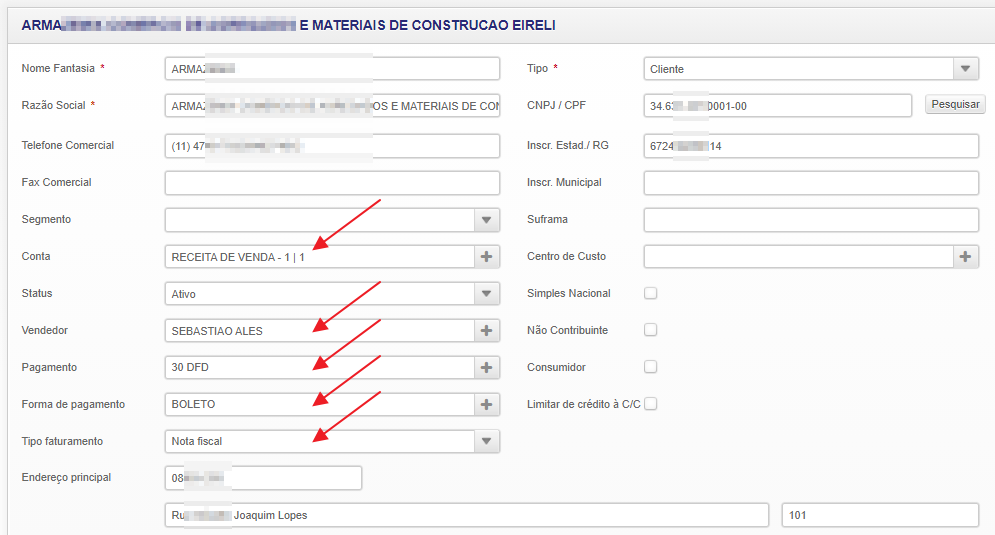
3. Confira os dados, especialmente os telefones. Preencha os campos padrão que serã usados como referência para o módulo Comercial durante a criação de um pedido. Quanto mais correto estiver o cadastro do cliente, mais rápida será a liberação dos carros pela balança, e menor a chance de erros:
4. Clique en Salvar:
Frota
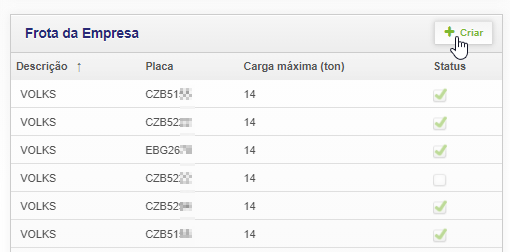
1. Na tela principal do cadastro do cliente, observe no lado direito da tela a seção Frota. Clique em Criar para cadastrar um novo caminhão da empresa:
2. Nesta tela, basta informar os dados do veículo e depois Salvar. Lembrando que os campos com asterisco ( * ) são obrigatórios:
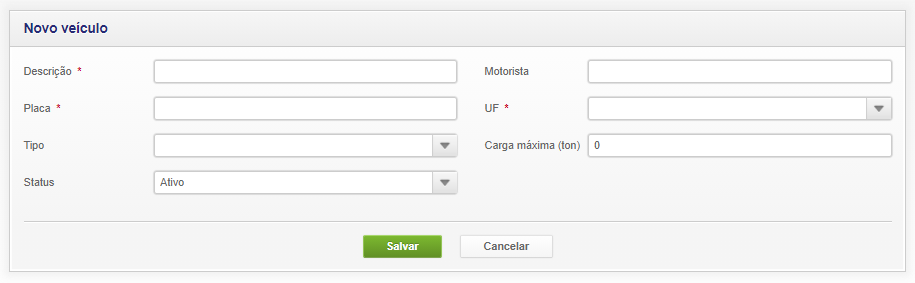
Tabela de preços
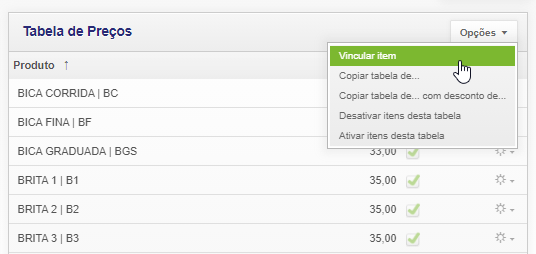
1. Na tela principal do cadastro do cliente, observe no lado direito da tela a seção Tabela de Preços. Clique em Opções > Vincular Item para cadastrar um novo item de preço para este cliente:
2. Nesta tela, basta informar os dados do item e depois Salvar. Lembrando que os campos com asterisco ( * ) são obrigatórios:
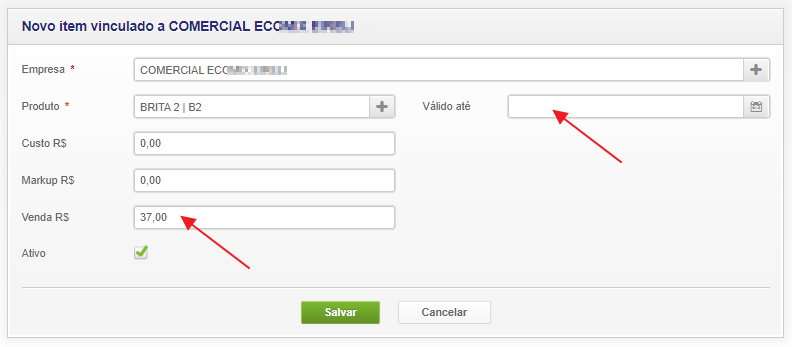
Nota: o campo "Válido até" é opcional. Se for informado, e a data estiver vencida, o comercial não
conseguirá prosseguir com o pedido, garantindo que não sejam liberados pedidos com preços antigos.