Dando entrada e liberando um caminhão
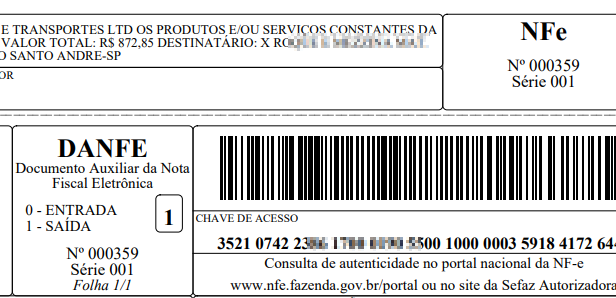
Sempre que um caminhão vier carregar, o operador deverá seguir os passos abaixo. Depois da sua prática no sistema, o processo de entrada do caminhão não levará mais do que 4 minutos. Na saída, mesma coisa, 4 minutos com a Danfe na mão do motorista.
Dando entrada em um caminhão
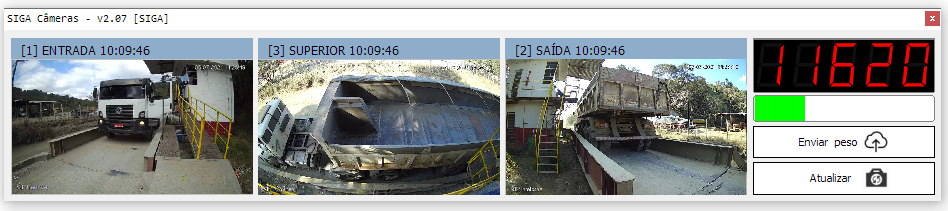
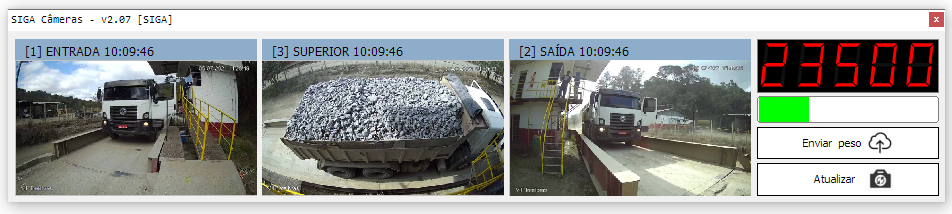
1. Aguarde o caminhão estacionar na balança, e no aplicatido SIGA Câmeras que está integrado à balança e às câmeras, clique em 
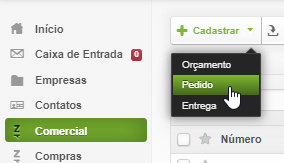
3. Selecione o cliente ou simplesmente informe a placa do caminhão no campo Cliente (clique aqui para aprender a cadastrar um cliente e os carros/placas):
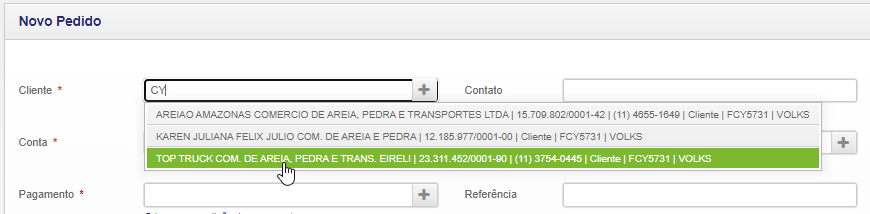
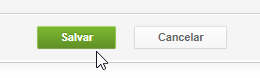
4. O sistema já puxa todos os dados do cliente, endereço, condições de pagamento, nome do vendedor, etc. Clique em Salvar no final da página:
5. Informe o item que será carregado clicando no botão Criar logo abaixo na seção Itens:

6. Na próxima tela, no campo Produto digite o tipo de pedra/material que será carregado:
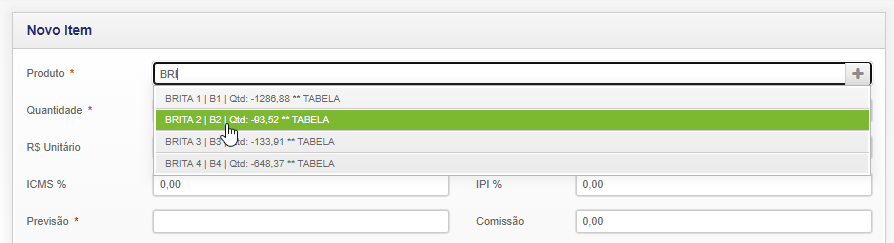
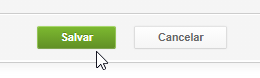
7. O preço tabelado do cliente já é preenchido automaticamente, basta clicar em Salvar (clique aqui para instruções de como preencher a tabela de preços do cliente, caso o preço saia zerado):
8. O pedido já está registrado, falta apenas coletar o peso da balança que você enviou no passo 1. Na tela do pedido, selecione o menu Opções > Coletar peso de ENTRADA:
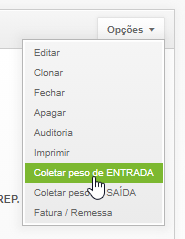
9 . Libere o caminhão.
Dando saída no caminhão
1. Quando o caminhão carregado estacionar na balança, no aplicatido SIGA Câmeras, clique em 
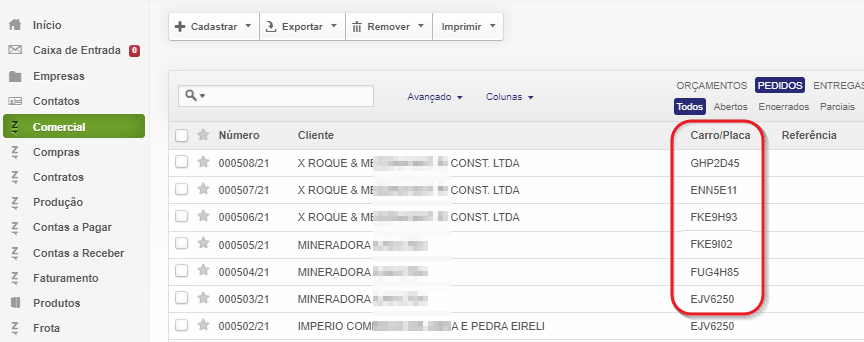
2. Na tela principal do Comercial, localize o pedido em aberto do cliente pela placa do carro e clique nele para abrir o pedido:
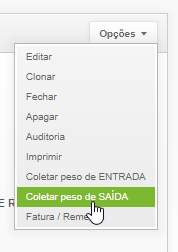
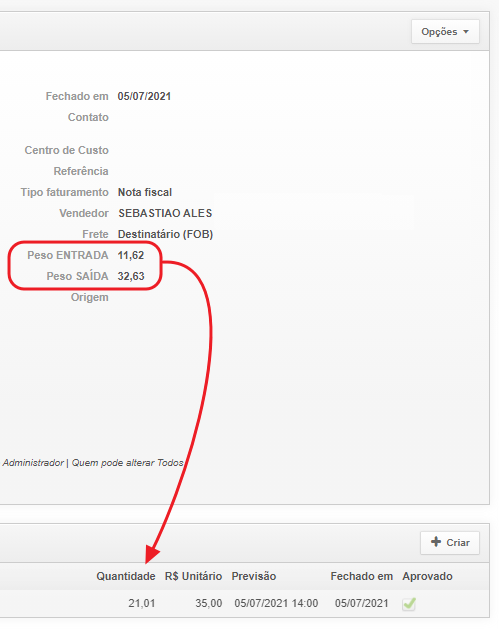
4. O sistema já calcula o peso líquido com base na tara registrada na entrada:
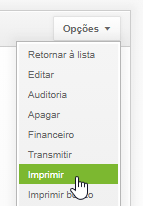
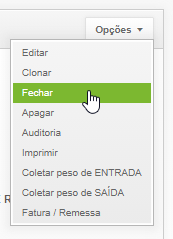
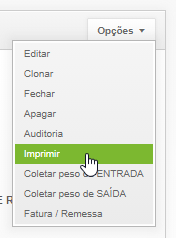
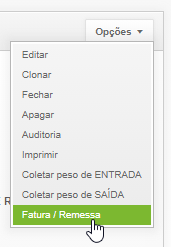
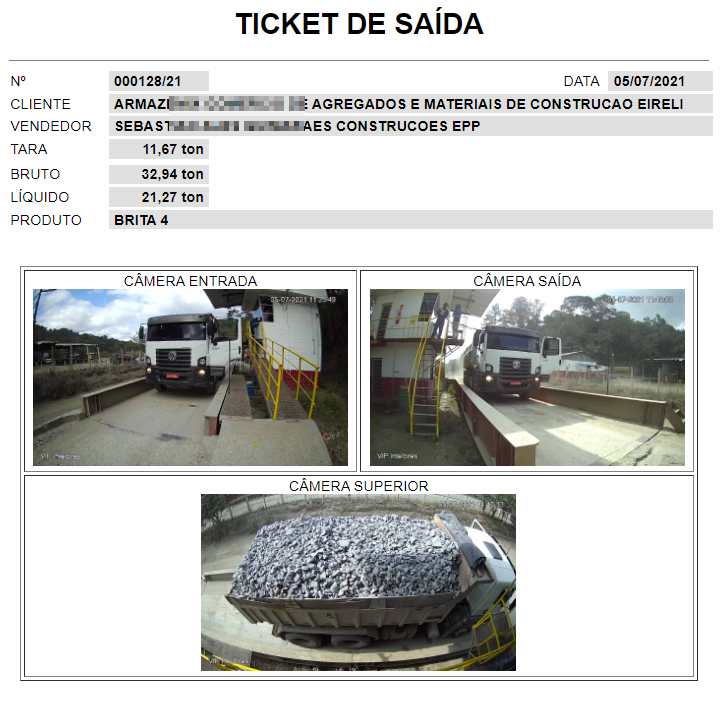
5. Clique em Opções > Fechar para encerrar o pedido, Opções > Imprimir para o ticket de carga, e logo em seguida Opções > Faturar para gerar a nota:
Como gerar a nota e liberar o caminhão
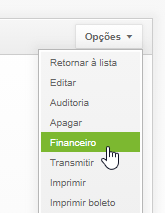
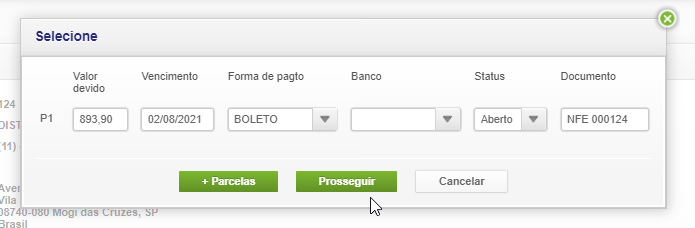
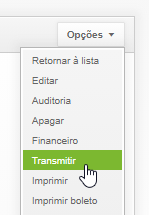
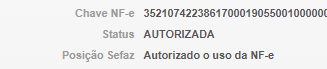
No passo 5 acima, você já gerou a nota e ela é automaticamente exibida em outra aba em separado, já preenchida e configurada. Você precisa apenas seguir 3 passos: