Segmentando os produtos por categoria
No seu cadastro de produtos, é boa prática segmentar o seu cadastro por "categorias" ou "famílias". Isso facilita muito durante operações de inventário, listagens de estoque, etc.
Se você é uma indústria, o cadastro das categorias poderia ficar, por exemplo, desta forma:
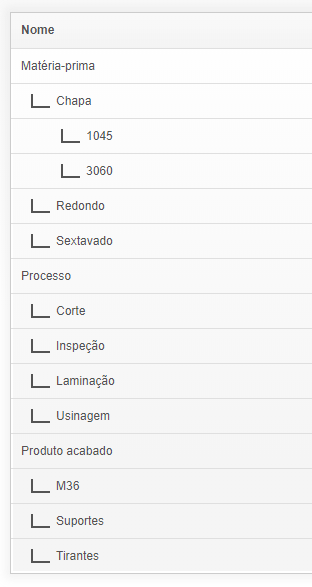
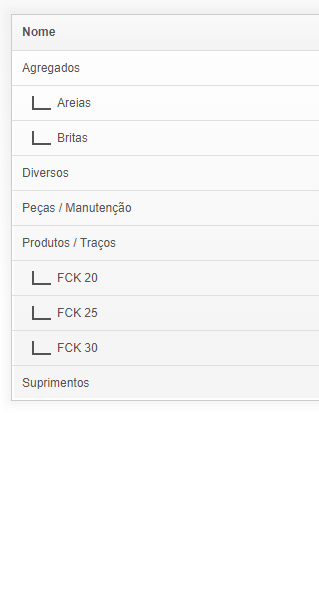
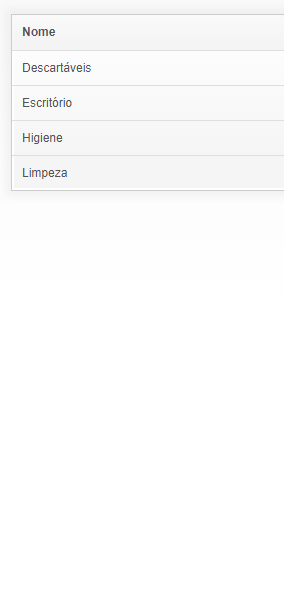
Exemplos do cadastro de categorias para uma indústria metalúrgica, uma concreteira e um prestador de serviços
1º passo: como cadastrar as categorias
2. Na tela dos produtos, clique no botão "Categorias" para listar todas as categorias já cadastradas, ou vá direto em "Criar Categoria"
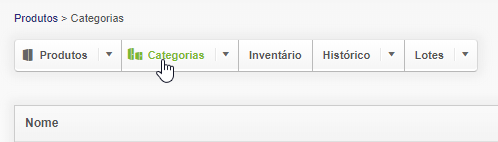
Acesso para listagem das categorias cadastradas
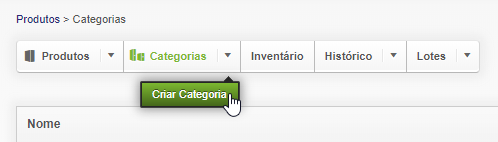
Acesso para cadastrar direto uma nova categoria
3. Digite o nome da categoria e clique em "Salvar"
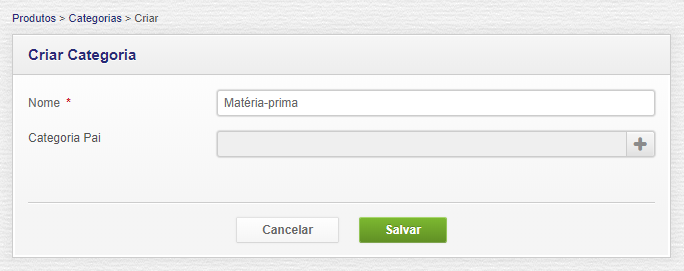
4. Depois de digitadas todas as categorias principais, você pode incluir também sub-categorias. Siga o mesmo passo 3 acima, mas informe a "categoria pai" à qual ela pertencerá, clicando no botão indicado abaixo. Por exemplo:
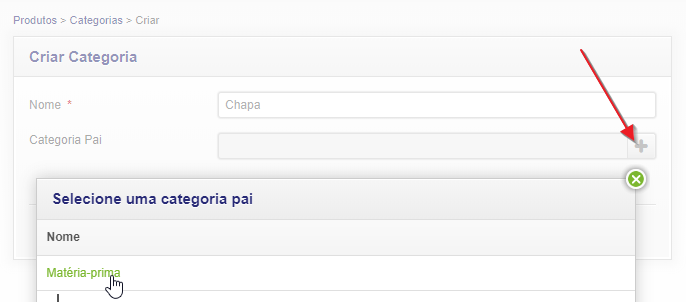
Vinculando hierarquicamente a categoria "Chapa" a "Matéria-prima"
Notas:
- Ao criar sua segmentação, procure ter uma visão mais genérica e não inclua muitos sub-níveis, isso pode dificultar o cadastro do produto e a visualização das peças no seu estoque físico.
- Para detalhar localização, utilize o campo de Local (Rua/Prateleira/Andar).
- Considere também as categorias como facilitadores para pesquisas e emissão de relatórios - este é um campo pesquisável, e permite que você tire listagem de estoque e/ou inventário, por exemplo de "Matéria-prima" ou apenas "Descartáveis".
2º passo: como colocar um produto na categoria
2. Edite o produto que deseja alterar
3. No campo "Categoria" digite qualquer parte da descrição que elas serão exibidas na lista:
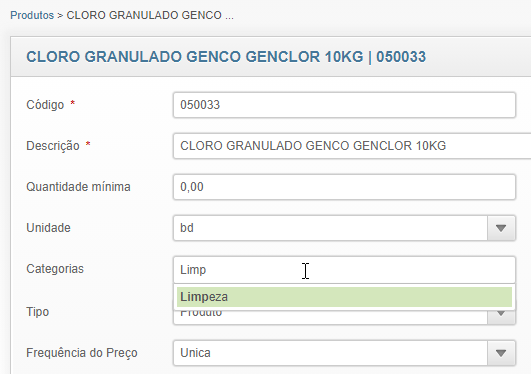
Vinculando o produto à categoria "Limpeza"
4. Clique na categoria listada (exemplo "Limpeza") e ela será vinculada ao produto:
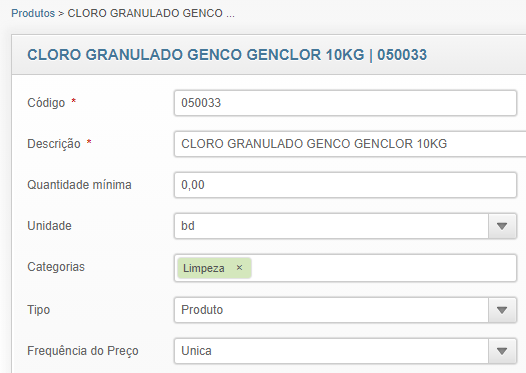
Categoria "Limpeza" vinculada
5. Repita o processo para vincular mais categorias ao mesmo item. Isto permite que o item seja "localizável" de várias formas:
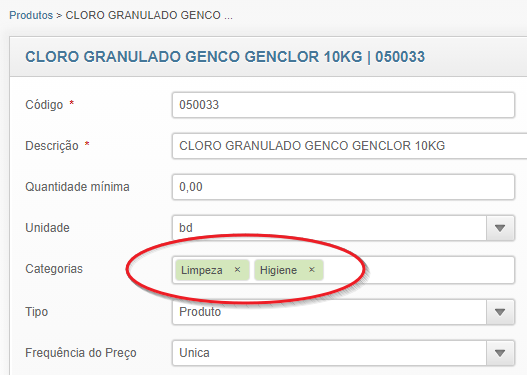
Múltiplas categorias vinculadas ao item
6. Ao terminar, clique no botão "Salvar"

3º passo: como listar produtos por categoria
2. Na tela dos produtos, clique no sub-menu "Imprimir" como no exemplo abaixo:
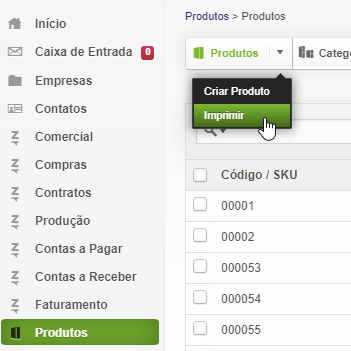
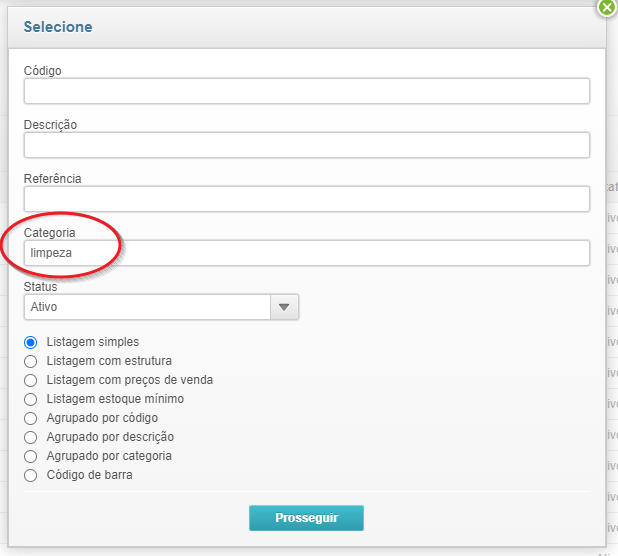
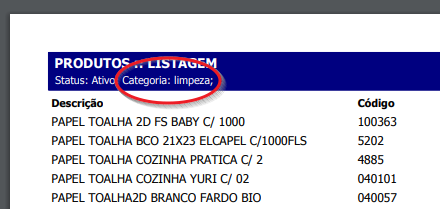
3. Na tela dos filtros que será exibida, digite a categoria desejada. Você ainda pode refinar sua listagem informando uma descrição dos produtos que você quer visualizar na categoria "Limpeza". Estes campos são filtros cumulativos, ou seja, eles serão aplicados ao mesmo tempo nos resultados da sua listagem. Quanto mais filtros, mais restritos e específicos serão seus resultados.