
Instalar Etiquetador Siga
Programa de instalação do sistema de impressão de etiquetas de código de barras
Este módulo deverá ser baixado e instalado em uma máquina que será utilizada para emissão das etiquetas de código de barras dos seus produtos.
É necessario que ela tenha sistema operacional Windows XP ou superior, não pode ser Linux, e que tenha acesso a internet.
Baixar instalador (para etiquetas 5,00 x 3,00)
Passo-a-passo da instalação
1. Uma vez baixado o instalador pelo link acima, clique 2x no arquivo de setup, salvo na sua máquina.
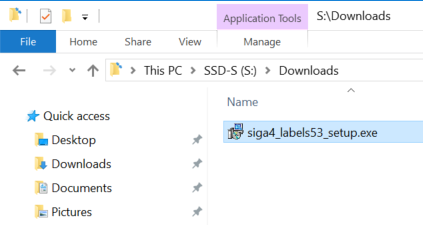
2. Na primeira tela, será solicitado o endereço de instalação do sistema na web, informe o endereço completo incluindo o prefixo http://
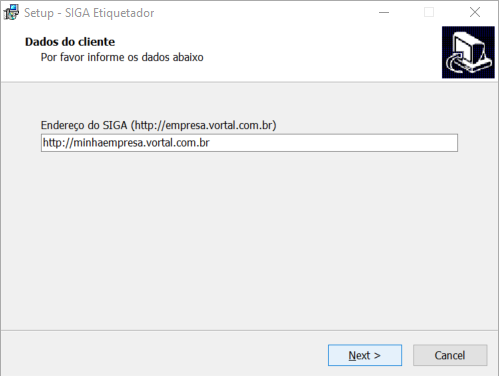
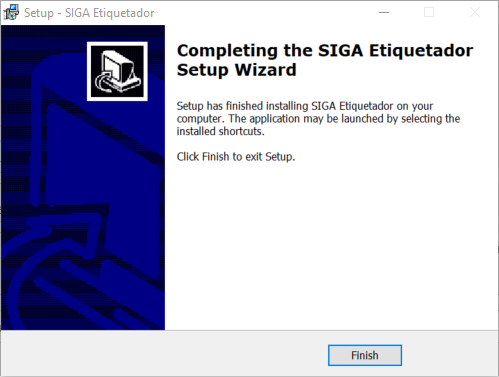
3. Clque Próximo, Próximo e aguarde o processo encerrar:
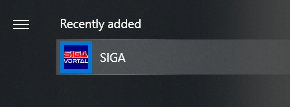
4. Abra o etiquetador normalmente utilizando o ícone no menu iniciar do Windows:
5. Caso você ainda não tenha instalado a impressora, verifique nas observações abaixo alguns drivers do fabricante Zebra. Após a instalação da impressora, vá no seu Painel de Controle > Impressoras e confira suas propriedades:
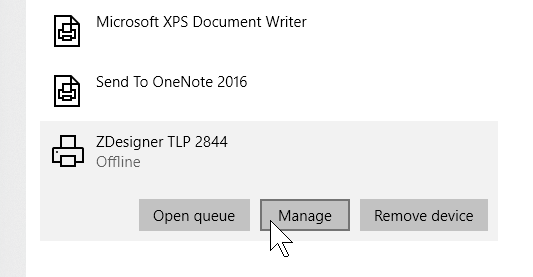
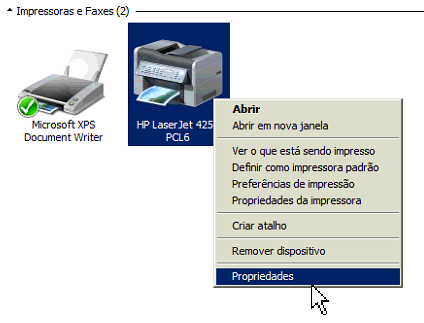
Exemplos de como verificar as propriedades da impressora no Windows 10 e Windows 7
a) Selecione a aba Avançado (Advanced) e clique em Padrões de Impressão (Printing Defaults):
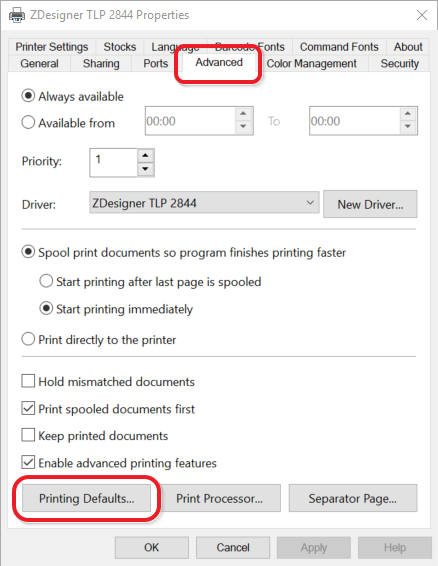
Exemplo das propriedades da impreesora Zebra TLP 2844
b) Verifique as configurações tanto na aba de Opções (Options) e Avançado (Advanced Setup)
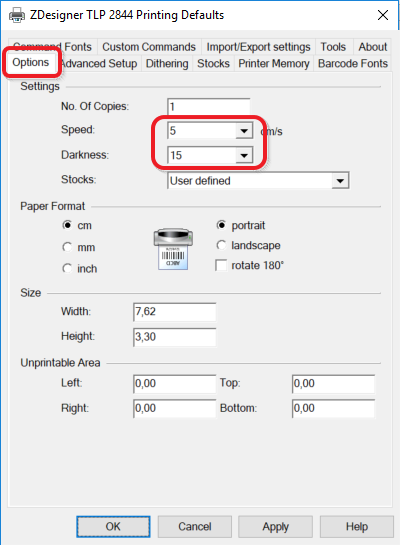
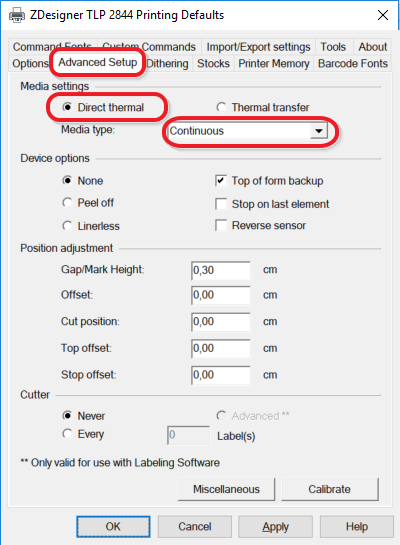
Exemplo das abas de opções e avançado com as configurações necessárias
Observações:
- Você poderá instalar o etiquetador em qualquer máquina e em quantas máquinas precisar.
- Drivers da impressora Zebra TLP 2844
Windows 7, 8, 10 e Windows Server 2008~2016
Windows XP e Windows Server 2003